
¿Cómo creo un usuario manualmente?
Todos los planes
Lo configura el SuperAdmin de tu academia
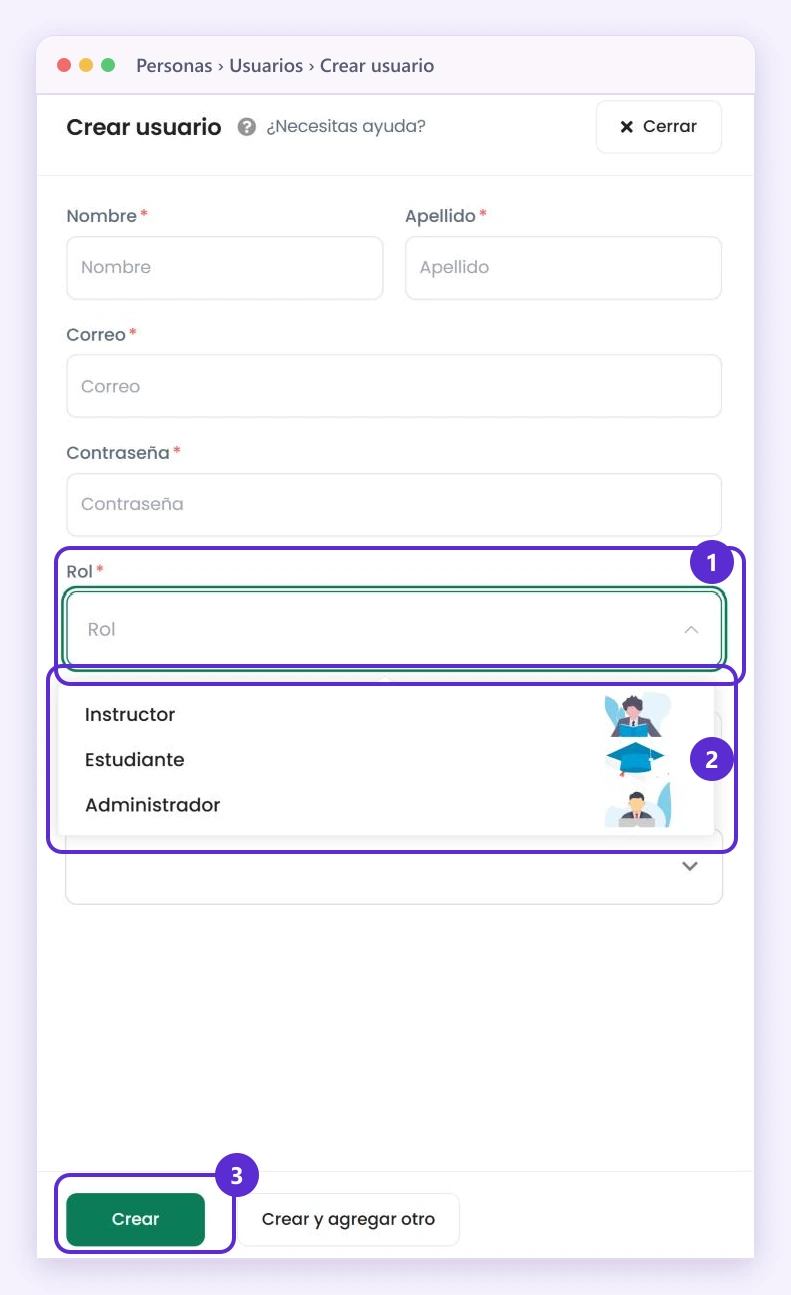
En Usuarios tocas Crear usuario, completas nombre, apellido, correo y contraseña, eliges el rol (Estudiante, Instructor o Administrador) y tocas Crear. Si vas a cargar a varias personas seguidas, usa Crear y agregar otro.
Te sirve para dar acceso a alguien que no se registró solo, como un alumno que te pagó por fuera o una persona de tu equipo.
Tres formas de sumar usuarios a tu academia
Elige según cuántos son y quién carga los datos.
- Uno por unoCrear usuarioTú completas los datos de cada persona. Es lo que explica este artículo.
- Muchos a la vez · desde BusinessImportarCargas un archivo con todos tus usuarios y se crean juntos.
- Lo hace la personaRegistroSe registra sola desde tu academia, con su correo o con su cuenta de Google.
Pasos
- Abre Usuarios (la ruta de tu menú está justo arriba) y toca Crear usuario.
- Completa Nombre, Apellido, Correo y Contraseña. La contraseña la eliges tú: que tenga al menos 6 caracteres.
- En Rol, elige Estudiante, Instructor o Administrador. Qué puede hacer cada uno: perfiles de usuario.
- Si quieres, suma etiquetas en Etiquetas: escribe el nombre y elige una; si no existe, presiona Enter para crearla.
- Toca Crear. Para cargar a otra persona enseguida, toca Crear y agregar otro.
Pasos 2 a 5, en el panel Crear usuario: 1, el Rol; 2, los roles Instructor, Estudiante y Administrador; 3, Crear.
Si tu academia guarda el teléfono o tiene campos personalizados en el registro, el formulario también los pide.
Bueno saber
- Después de crearlo, la plataforma le envía un email con sus datos de acceso al correo que escribiste.
- Si ese correo ya está registrado, verás el aviso Ya existe un usuario con ese correo.
- Haz clic en el usuario en la lista para asignarle cursos o packs, o para cambiar sus datos con Editar Perfil.
- Para sumarlo a un grupo, hazlo desde Grupos. Y si prefieres que las personas se registren solas, puedes activar el registro con Google.
Dónde lo encuentras
Menú Venta de Cursos
Personas › Usuarios › Crear usuario
Menú Educación
Alumnos › Usuarios › Crear usuario
Menú Entrenamiento Corporativo
Personas › Usuarios › Crear usuario
Menú general
Personas › Usuarios › Crear usuario
En tu menú
Si no ves esta opción en tu menú, activa todas las opciones del menú.


