
¿Cómo creo y administro grupos en mi academia?
Desde Pro
Lo configura el SuperAdmin de tu academia
Un grupo junta alumnos, instructores, cursos, packs y comunidades. Lo que agregas al grupo les llega a todos sus alumnos, y sus instructores reciben las respuestas para corregirlas. Lo creas en Grupos con Crear grupo.
Con un grupo repartes el contenido de una sola vez, por ejemplo por empresa, por sede o por promoción, en lugar de asignar cada curso a cada alumno. Cada grupo es un ambiente de aprendizaje propio.
Qué pasa con lo que agregas a un grupo
Cada pestaña del grupo cumple una función.
- Cursos, Pack de cursos y ComunidadesLlegan a todos los alumnosSe asignan solos a cada alumno del grupo.
- AlumnosReciben todo lo del grupoLos cursos, los packs y las comunidades que tenga el grupo.
- InstructoresCorrigen al grupoReciben las respuestas de los alumnos del grupo para corregirlas y darles feedback. No crean cursos.
Crea el grupo
- Abre Grupos (la ruta de tu menú está justo arriba) y toca Crear grupo.
- Escribe el Nombre del grupo y toca Guardar.
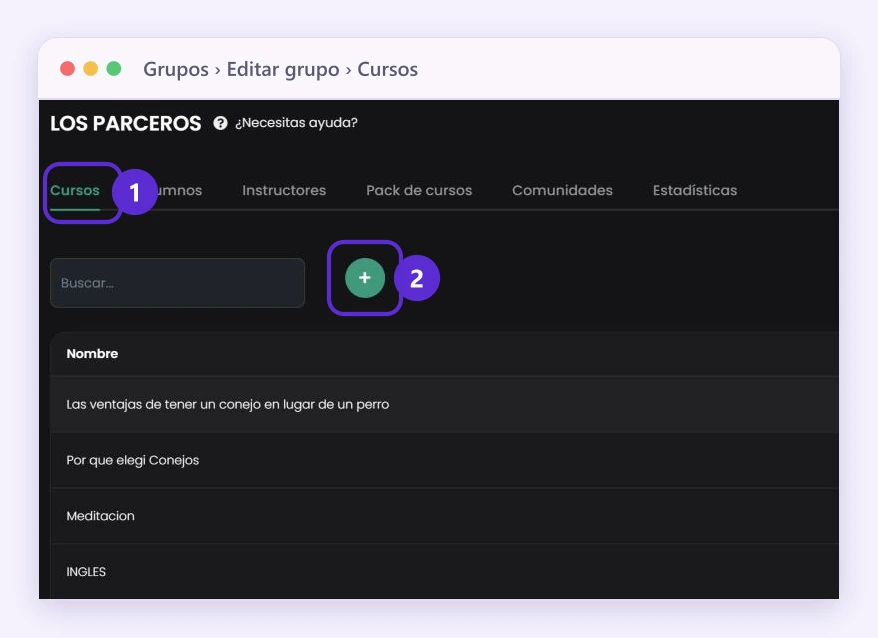
- Abre el grupo. En la pestaña Cursos, toca + (si el grupo está vacío, Agregar curso), elige los cursos y toca Guardar.
- En la pestaña Alumnos, toca +, busca a los alumnos y elígelos. Puedes sumar varios a la vez. Toca Guardar.
- Haz lo mismo en Instructores, Pack de cursos y Comunidades.
Paso 3, dentro del grupo: 1, la pestaña Cursos; 2, el botón + para agregar cursos. Alumnos, Instructores, Pack de cursos y Comunidades funcionan igual.
Mira el avance del grupo
En la pestaña Estadísticas eliges un curso y ves cuántos alumnos del grupo están Sin comenzar, En progreso o Terminado, y la tabla Progreso por curso. Con Exportar la descargas en un archivo CSV, que se abre con Excel.
En la pestaña Cursos, el ícono del gráfico de cada curso (Ver estadísticas) te lleva a los reportes de ese curso.
Bueno saber
- Para sumar alumnos que todavía no tienen cuenta, créalos uno por uno o impórtalos con un archivo: al importarlos ya puedes ponerlos en su grupo.
- Para cambiarle el nombre al grupo, toca el lápiz de arriba a la derecha. Para sacar un curso, un alumno o un instructor, toca su papelera.
- Si alguien de tu equipo tiene que crear cursos, dale el perfil de Administrador en lugar de Instructor.
Dónde lo encuentras
Menú Venta de Cursos
Personas › Grupos
Menú Educación
Alumnos › Grupos
Menú Entrenamiento Corporativo
Personas › Grupos
Menú general
Personas › Grupos
En tu menú
Si no ves esta opción en tu menú, activa todas las opciones del menú.


