
¿Cómo importo muchos usuarios a la vez con un archivo?
Desde Business
Lo configura el SuperAdmin de tu academia
En Usuarios tocas Importar, descargas la plantilla, la completas con un usuario por fila y la subes en formato CSV. Al tocar Guardar se crean todos juntos; si alguno no se pudo crear, la ventana te dice cuál y por qué.
La importación te ahorra crear a tus usuarios uno por uno y, de paso, te deja ponerlos en sus grupos.
Qué va en cada columna de la plantilla
La primera fila tiene los nombres de las columnas: no la cambies. Cada fila de abajo es un usuario.
- ObligatoriasLos datos de la persona
- first_name nombre
- last_name apellido
- email que no esté ya registrado
- password 6 caracteres o más, con letras y números
- Obligatoriarole: el perfil
- student alumno
- instructor instructor
- admin administrador
- Opcionalgroup: el grupoEl nombre de un grupo que ya creaste. Solo vale para alumnos e instructores: en un administrador, déjalo vacío.
Pasos
- Abre Usuarios (la ruta de tu menú está justo arriba) y toca Importar.
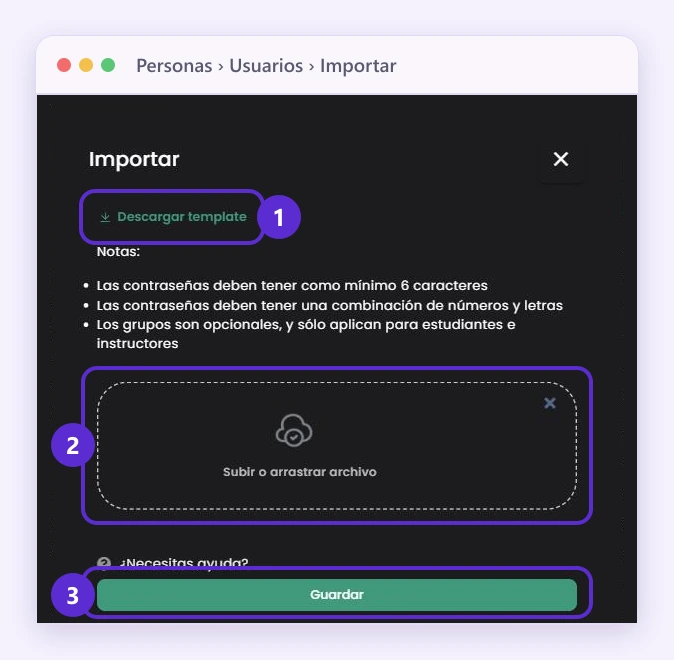
- En la ventana, toca Descargar template. Se descarga el archivo template_subida_masiva.csv con tres usuarios de ejemplo.
- Ábrelo en Excel o Google Sheets y reemplaza los ejemplos por tus usuarios.
- Guárdalo en formato CSV: la ventana no acepta otro.
- Vuelve a la ventana, sube el archivo y toca Guardar.
Pasos 2 a 5, en la ventana Importar: 1, Descargar template; 2, la zona para subir el archivo CSV; 3, Guardar.
Si algo falla
Si un usuario no se pudo crear, la ventana muestra una tabla con su Correo y el Motivo del error. El más común: ese correo ya está registrado en tu academia, y no se puede crear dos veces el mismo usuario. Corrige esas filas y súbelas en un archivo nuevo.
Si todo salió bien, la ventana dice Todos los usuarios se subieron exitosamente. Si no los ves en la lista, recarga la página.
Bueno saber
- Cuando les asignes cursos o packs, tus usuarios reciben un email con sus datos para entrar.
- Haz clic en un usuario de la lista para asignarle cursos, ver su avance y sus exámenes.
- Si vas a capacitar a un grupo cerrado, oculta tus cursos y, si quieres, deja solo la página de login.
- Si prefieres que tus usuarios se registren solos, puedes activar el registro con Google.
Dónde lo encuentras
Menú Venta de Cursos
Personas › Usuarios › Importar
Menú Educación
Alumnos › Usuarios › Importar
Menú Entrenamiento Corporativo
Personas › Usuarios › Importar
Menú general
Personas › Usuarios › Importar
En tu menú
Si no ves esta opción en tu menú, activa todas las opciones del menú.


