
¿Cómo uso los filtros avanzados para encontrar usuarios?
Desde Business
Lo configura el SuperAdmin de tu academia
En Usuarios tocas Filtros avanzados, eliges la fecha de creación y armas condiciones con etiquetas, cursos, grupos, calificaciones, estado del curso o última actividad. Con Aplicar Filtros la lista muestra solo esos usuarios, y puedes guardar el filtro y exportar el resultado.
Con los filtros armas listas de usuarios que cumplen ciertas condiciones, por ejemplo para escribirles o revisar su avance. Un filtro guardado se actualiza solo: cada vez que lo abres, suma a los usuarios nuevos que cumplen las condiciones.
Y u O: cómo se combinan las condiciones
Las condiciones de un mismo grupo de filtro se suman con Y. Los grupos de filtro entre sí, con O.
- Agregar condición ( Y )Tiene que cumplir todasCursos: tu curso de Ventas, Y Estado del curso: En progreso. Ves a quienes están haciendo ese curso ahora.
- Agregar condición ( O )Le basta con cumplir unaCursos: el curso A en un grupo de filtro, O Cursos: el curso B en otro. Ves a todos los que tienen alguno de los dos.
Pasos
- Abre Usuarios (la ruta de tu menú está justo arriba) y toca Filtros avanzados.
- En Fecha de creación, elige desde cuándo se crearon los usuarios: Todos, Hoy, Esta semana, Este mes, los últimos 7, 30, 60 o 365 días, o Personalizado para elegir las fechas.
- En Seleccionar campo, elige qué mirar:
- Etiqueta, Cursos o Grupo: eliges uno o varios.
- Calificaciones: eliges el examen, Menos que, Igual que o Más que, y el porcentaje.
- Estado del curso: No comenzado, En progreso o Por corregir.
- Última actividad: eliges una fecha.
- Si necesitas más condiciones, súmalas con Agregar condición ( Y ) o Agregar condición ( O ).
- Toca Aplicar Filtros. La lista muestra solo los usuarios que cumplen.
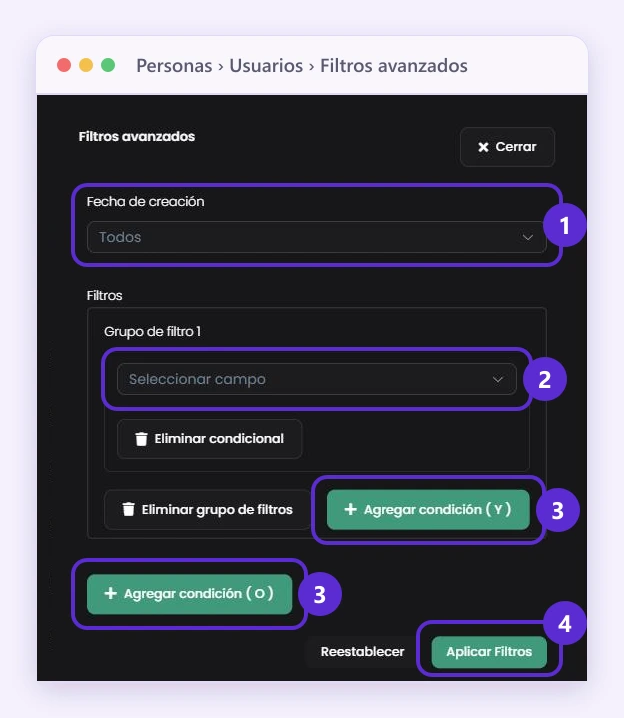
Pasos 2 a 5: 1, Fecha de creación; 2, Seleccionar campo; 3, Agregar condición ( Y ) y ( O ); 4, Aplicar Filtros.
Guarda el filtro
Para no armarlo cada vez, escribe un nombre en Coloque el nombre del filtro y toca Guardar filtros. Queda como una pestaña arriba de la lista. Para crear otro, toca Añadir nuevo: el botón te muestra cuántos filtros llevas guardados y cuántos permite tu plan.
Si quieres enviarles un email a todos, usa Guardar Lista de Email: la lista queda lista para tus difusiones de email.
Exporta la lista
Con el filtro aplicado, toca Exportar: se descarga un archivo de Excel con los usuarios que estás viendo.
Bueno saber
- Reestablecer borra las condiciones para empezar de cero.
- Con Editar columnas eliges qué datos ves en la lista, como las etiquetas o los grupos de cada usuario.
Dónde lo encuentras
Menú Venta de Cursos
Personas › Usuarios › Filtros avanzados
Menú Educación
Alumnos › Usuarios › Filtros avanzados
Menú Entrenamiento Corporativo
Personas › Usuarios › Filtros avanzados
Menú general
Personas › Usuarios › Filtros avanzados
En tu menú
Si no ves esta opción en tu menú, activa todas las opciones del menú.


