
¿Cómo creo una automatización en mi academia?
Todos los planes
Lo configura el SuperAdmin de tu academia
Una automatización hace algo sola cuando pasa algo en tu academia. Eliges el evento, por ejemplo que un alumno termine un curso, y la acción: enviarle un email o inscribirlo en otro curso, pack, comunidad o grupo.
Te ahorra las tareas que repites con cada alumno, como darle la bienvenida o abrirle el curso siguiente.
Dos tipos de acción
Después de elegir el evento, eliges qué tipo de automatización es.
- TipoEnviar emailEnvía uno de los emails que creaste en la sección Emails. Puedes mandar una copia al administrador.
- TipoRealizar operación
- Inscribirse en el Curso
- Inscribirse en el Paquete de Cursos
- Inscribirse en la Comunidad
- Agregar al Grupo
- Agregar etiqueta
Pasos
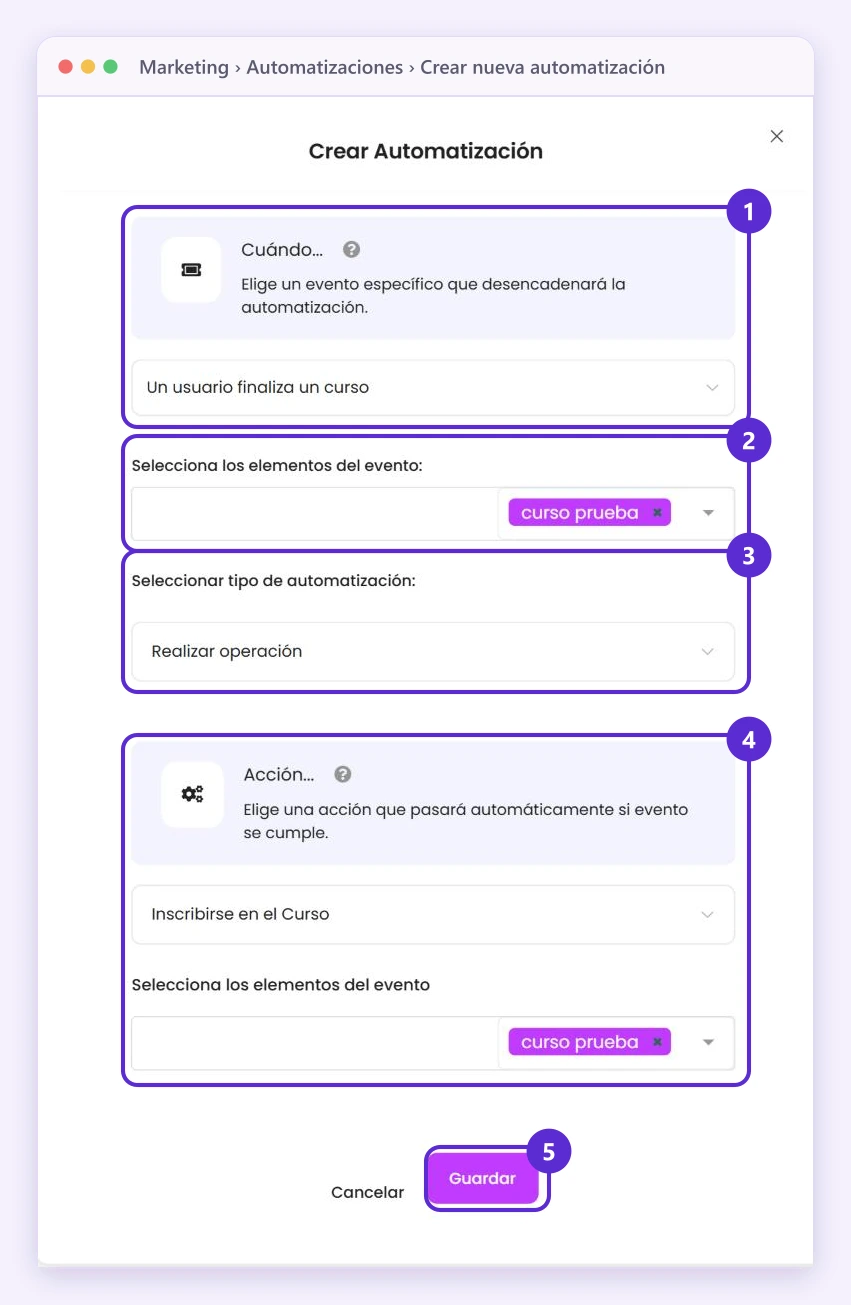
- Abre Automatizaciones (la ruta de tu menú está justo arriba) y toca Crear nueva automatización.
- En Cuándo…, elige el evento. Algunos eventos piden elegir también sus elementos: por ejemplo, en Un usuario finaliza un curso eliges qué cursos.
- En Seleccionar tipo de automatización, elige Enviar email o Realizar operación.
- En Acción…, elige el email o la operación. Si es una operación, elige también a qué cursos, packs, comunidades, grupos o etiquetas se aplica.
- Toca Guardar. La automatización aparece en la lista, donde puedes editarla o borrarla.
Así se ve una automatización completa: 1, el evento; 2, los cursos del evento; 3, el tipo de automatización; 4, la acción y el curso al que se aplica; 5, Guardar.
Qué eventos puedes usar
- Avance del alumno: termina una lección, un módulo o un curso; aprueba o desaprueba un examen; obtiene un certificado; no realizó un examen o no completó un curso después de cierta cantidad de días desde su inscripción.
- Inscripciones: se inscribe un usuario nuevo; se le asigna un curso o pack; lo añaden a un grupo o a una comunidad; tiene una etiqueta.
- Ventas: hay una nueva venta; el pago fue exitoso o falló; hay una nueva suscripción o se canceló una.
- Actividad: no inicia sesión hace 7, 14 o 30 días; hay un comentario, una respuesta a un comentario o una reseña nueva.
- Otros: se corrigió un examen, recordatorio de webinar o videoconferencia, recuperación de contraseña y se invitó a un afiliado.
Bueno saber
También puedes crear automatizaciones desde la pestaña Automatizaciones de cada curso, en Editar curso. Ahí puedes aplicarlas, además, a los alumnos que ya cumplen la condición.
Dónde lo encuentras
Menú Venta de Cursos
Marketing › Automatizaciones › Crear nueva automatización
Menú Educación
Marketing › Automatizaciones › Crear nueva automatización
Menú Entrenamiento Corporativo
Comunicaciones › Automatizaciones › Crear nueva automatización
Menú general
Marketing › Automatizaciones › Crear nueva automatización
En tu menú
Si no ves esta opción en tu menú, activa todas las opciones del menú.


