
¿Qué es un pack de cursos y cómo lo creo?
Desde Pro
Lo configura el SuperAdmin de tu academia
Un pack agrupa varios cursos (y, si quieres, comunidades) en un solo producto. Lo vendes o lo asignas como uno solo, y tu alumno recibe acceso a todo lo que tiene adentro.
Si tu academia es de capacitación de equipos, la sección se llama Rutas de aprendizaje y funciona igual.
Pack o categoría: no son lo mismo
Los dos agrupan cursos, pero solo el pack se vende y se asigna.
- Para ordenarCategoríaAgrupa cursos para que tus alumnos los encuentren. No tiene precio ni se asigna.
- Para vender o asignarPack de cursosTiene su precio y su propia página. Se compra o se asigna una sola vez.
1. Crea el pack
- Abre la sección de packs (la ruta de tu menú está justo arriba) y toca Crear un pack.
- Escribe el Nombre del pack y toca Siguiente. Se abre la ventana Editar pack.
- En Información básica, escribe la Descripción: qué aprende tu alumno, para quién es y cuánto dura en total. Toca Guardar.
2. Agrega los cursos
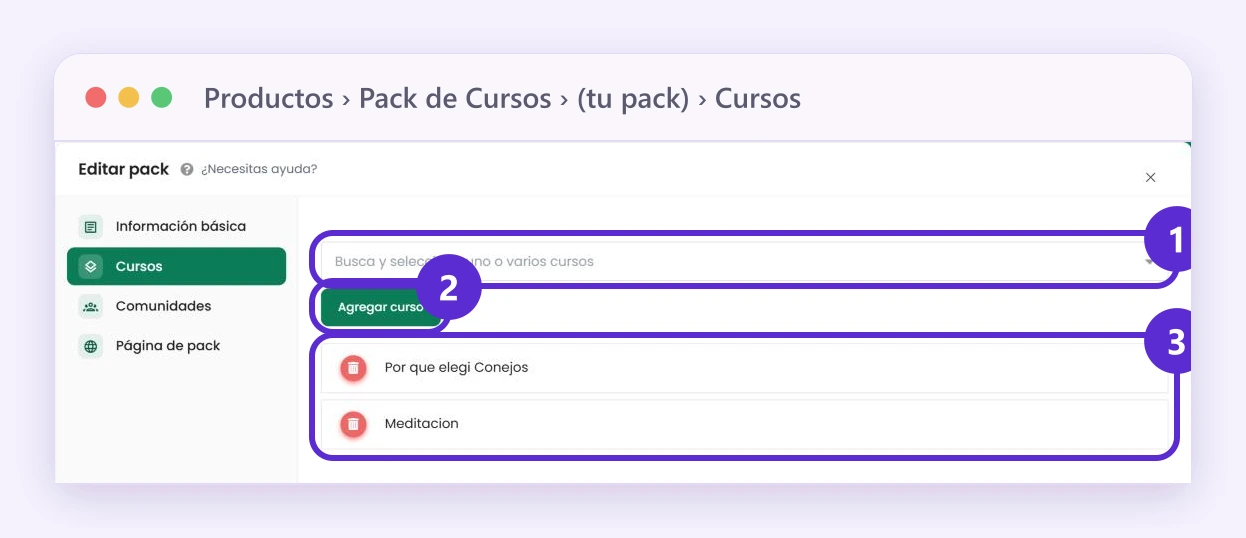
- En la pestaña Cursos, busca y elige uno o varios cursos.
- Toca Agregar curso. Para sacar un curso del pack, usa el ícono de la papelera.
Así se ve la pestaña Cursos: 1, el buscador de cursos; 2, Agregar curso; 3, los cursos que ya están en el pack.
En la pestaña Comunidades sumas comunidades de la misma forma, con Añadir comunidades.
3. Precio, certificado y acceso
En Información básica, toca Configurar para abrir las Configuraciones avanzadas:
- Ventas: eliges si el pack es gratuito o pago y le agregas un precio, como a un curso. Para que tu alumno entre solo después de pagar, necesitas un medio de pago conectado.
- Certificados: con Habilitar certificado, tu alumno recibe un certificado al terminar el pack.
- Acceso: con ¿Restringir acceso al pack? eliges una fecha de inicio y una de finalización. Fuera de esas fechas el pack queda bloqueado.
4. La página del pack
En la pestaña Página de pack subes la imagen (670 × 430 px), el video promocional, el Cover o portada (1280 × 280 px) y la imagen previa del video. Con Ver página en vivo ves cómo queda.
Bueno saber
Después de la compra, puedes llevar a tu alumno a una página tuya: mira cómo personalizar la página de agradecimiento.
Dónde lo encuentras
Menú Venta de Cursos
Productos › Pack de Cursos › Crear un pack
Menú Educación
Aprendizaje › Pack de Cursos › Crear un pack
Menú Entrenamiento Corporativo
Aprendizaje › Rutas de aprendizaje › Crear un pack
Menú general
Cursos › Pack de Cursos › Crear un pack
En tu menú
Si no ves esta opción en tu menú, activa todas las opciones del menú.


