
¿Cómo conecto Zapier a mi academia? (ejemplo con Mailchimp)
Desde Pro
Lo configura el SuperAdmin de tu academia
Copias la API key de tu academia en Ajustes › Integraciones › Zapier y la pegas en la app Sabionet de Zapier. Después eliges qué pasa en otra app cuando se crea un estudiante, alguien se inscribe a un curso o lo termina. Como ejemplo, aquí sumas cada estudiante nuevo a Mailchimp y le envías una campaña.
Zapier conecta tu academia con miles de aplicaciones sin escribir código. Cada automatización se llama Zap. En este artículo armamos uno de ejemplo con Mailchimp.
Cómo funciona el Zap del ejemplo
Algo pasa en Sabionet (el disparador) y Zapier hace algo en otra app (la acción).
- Disparador · SabionetAlguien se registra en tu academia
- Creación de Nuevo Estudiante
- Acción · MailchimpEntra a tu lista como suscrito
- Agregar o actualizar suscriptor
- Acción · MailchimpRecibe tu campaña
- Enviar campaña
Antes de empezar
Necesitas una cuenta de Zapier. Para el ejemplo, también una cuenta de Mailchimp con una lista (audiencia) creada y una campaña preparada.
Zapier muestra muchas de sus pantallas en inglés. Por eso, en cada paso te ponemos entre paréntesis el nombre tal como lo vas a ver.
1. Copia tu API key
- En tu academia, abre Ajustes › Integraciones › Zapier y toca Mirar API Key.
- Toca Copiar.
Así se ve la pantalla de Zapier en tu academia: 1, la pestaña Zapier; 2, Mirar API Key.

2. Conecta Sabionet en Zapier
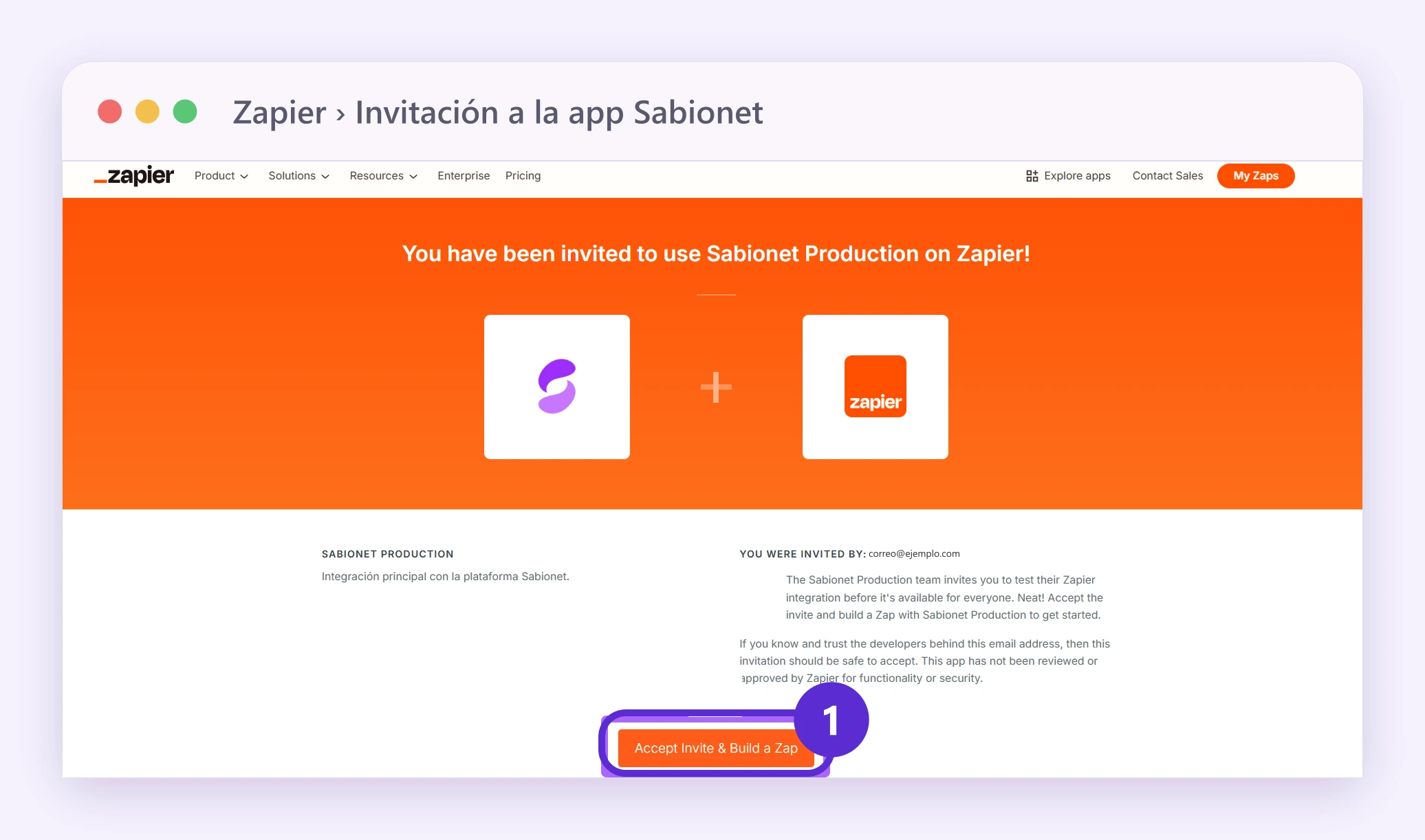
- Entra a tu cuenta de Zapier y abre la invitación a la app Sabionet. Acepta la invitación.
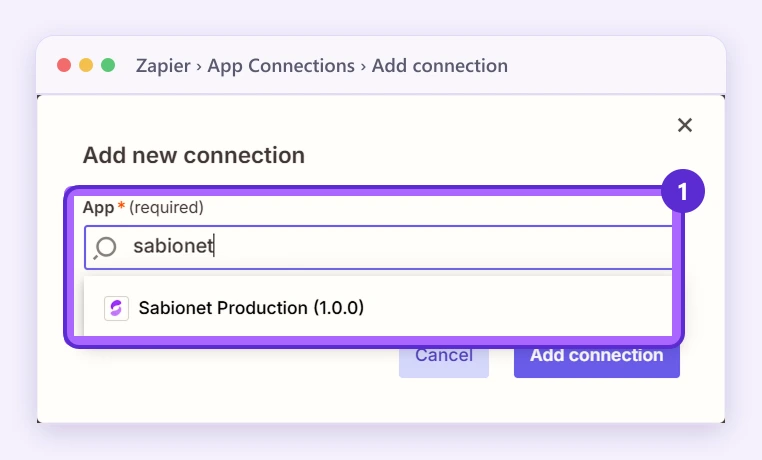
- Ve a Conexiones de apps (App Connections) y toca Agregar conexión (Add connection).
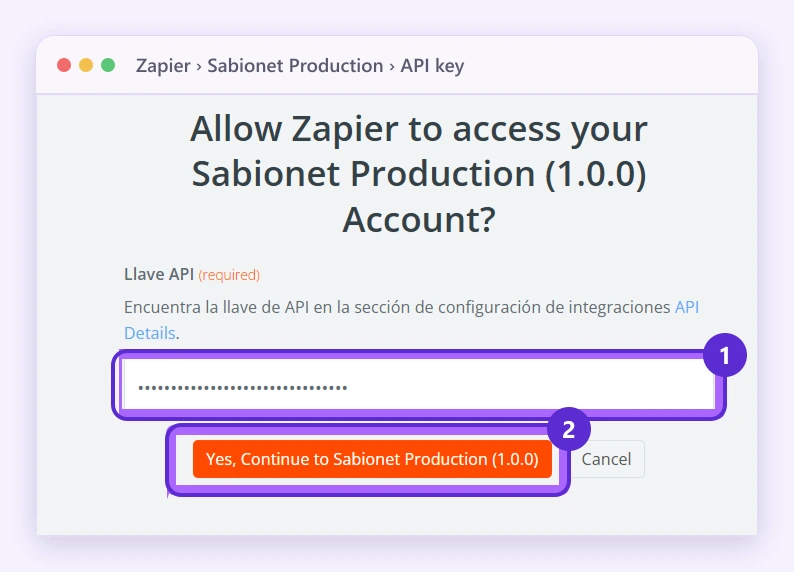
- Busca Sabionet, elige Production, pega tu API key y toca Continuar (Continue).
Así se ven estos pasos en Zapier. Zapier cambia su diseño de vez en cuando, así que tu pantalla puede verse algo distinta.
Paso 1: el 1 marca Accept Invite & Build a Zap, el botón para aceptar la invitación.
Paso 3: en Add new connection, el 1 marca la búsqueda de Sabionet y la app Sabionet Production.
Después: 1, el campo Llave API, donde pegas tu API key; 2, el botón para continuar.
3. Elige el disparador en Sabionet
- Toca Crear (Create) › Zap y ponle un nombre, por ejemplo “Estudiantes nuevos a Mailchimp”.
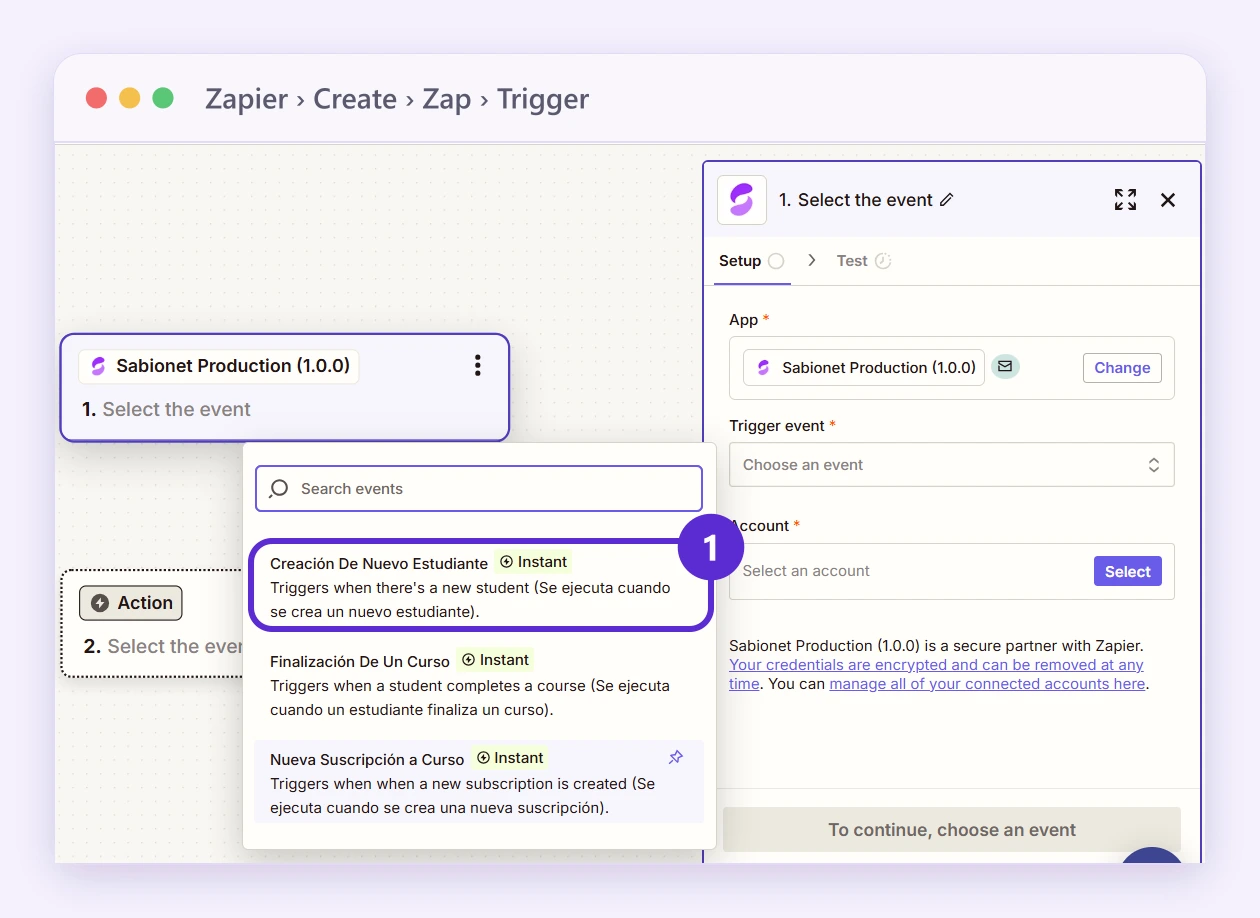
- En el disparador (Trigger) elige Sabionet y el evento. Hay tres:
- Creación de Nuevo Estudiante: cuando alguien se registra en tu academia. Es el que usamos en el ejemplo.
- Nueva Suscripción a Curso: cuando alguien se inscribe a un curso.
- Finalización de un Curso: cuando alguien termina un curso.
- En Cuenta (Account) elige tu cuenta de Sabionet, toca Continuar y luego Probar disparador (Test trigger).
Paso 2: el 1 marca el disparador Creación De Nuevo Estudiante en la lista de eventos de Sabionet.
4. Ejemplo: suma al estudiante a Mailchimp
- Toca +, busca Mailchimp y elige la acción Agregar o actualizar suscriptor (Add/Update Subscriber).
- Inicia sesión en Mailchimp desde Zapier y autoriza el acceso.
- Completa los tres datos obligatorios: la audiencia (tu lista de Mailchimp), el correo del suscriptor (elige el correo del estudiante que llega de Sabionet) y el estado, donde eliges suscrito (Subscribed). Los campos opcionales puedes dejarlos vacíos.
- Toca Continuar y luego Probar paso (Test step).
5. Ejemplo: envíale una campaña
- Toca el + al final del flujo y elige Mailchimp otra vez.
- Elige la acción Enviar campaña (Send Campaign) y la campaña que preparaste.
- Prueba el paso y toca Publicar (Publish). El Zap empieza a funcionar desde ese momento.
Bueno saber
Si solo quieres llevar a tus estudiantes a Mailchimp, también puedes usar la integración de Mailchimp que está en tu academia, sin Zapier.
Dónde lo encuentras
Menú Venta de Cursos
Menú Educación
Menú Entrenamiento Corporativo
Menú general
Ajustes › Integraciones › Zapier
En tu menú
Ajustes › Integraciones › Zapier
Si no ves esta opción en tu menú, activa todas las opciones del menú.


