
¿Cómo conecto Mailchimp a mi academia?
Todos los planes
Lo configura el SuperAdmin de tu academia
Copias tu API key y el ID de tu audiencia en Mailchimp y los pegas en Ajustes › Integraciones › Mailchimp. Así conectas tu academia con tu herramienta de email marketing, sin usar Zapier.
Mailchimp te ayuda a crear campañas de email para mantener a tus estudiantes informados y motivados.
Mailchimp directo o con Zapier
Las dos opciones conectan tu academia con Mailchimp. Elige según lo que necesites.
- Todos los planesIntegración de MailchimpEstá en tu academia y solo pide dos datos: tu API key y el ID de tu audiencia. Es la que explica este artículo.
- Desde el plan ProZapierPara flujos más complejos, por ejemplo, enviar una campaña cuando alguien termina un curso.
En Mailchimp
- Crea tu API key: entra a tu perfil › Extras › API keys y toca Create A Key. Cópiala.
- Copia el ID de tu audiencia: en Audience › Settings › Audience name and defaults verás el Audience ID.
En tu academia
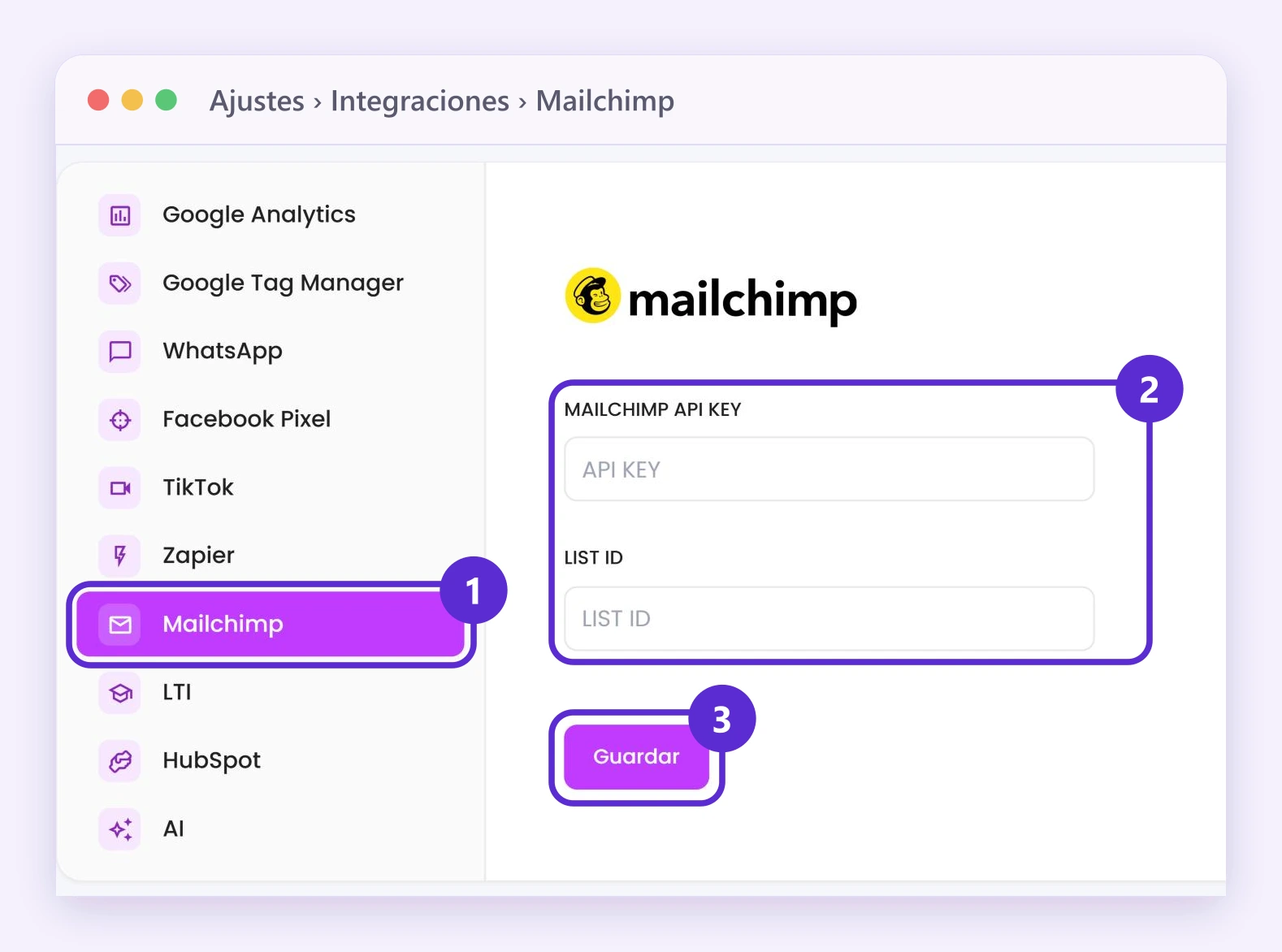
- Abre Ajustes › Integraciones › Mailchimp y toca Hacer integración ahora.
- Pega la API key en MAILCHIMP API KEY y el ID de la audiencia en LIST ID.
- Toca Guardar.
Así se ve la pantalla. Los números son los pasos de arriba: 1, la pestaña Mailchimp; 2, MAILCHIMP API KEY y LIST ID; 3, Guardar.
Dónde lo encuentras
Menú Venta de Cursos
Menú Educación
Menú Entrenamiento Corporativo
Menú general
Ajustes › Integraciones › Mailchimp
En tu menú
Ajustes › Integraciones › Mailchimp
Si no ves esta opción en tu menú, activa todas las opciones del menú.


