
¿Cómo cambio los colores de mi academia?
Todos los planes
Lo configura el SuperAdmin de tu academia
Eliges el tema de tu academia (claro, mixto u oscuro) y tus colores en Ajustes › General › Apariencia de la Plataforma. Antes de guardar los ves en Previsualizar, y puedes volver a los colores originales cuando quieras.
Los colores de tu academia son parte de tu marca: ayudan a que tus alumnos la reconozcan y la hacen más atractiva.
Los tres temas de tu academia
El tema que elijas es el que ven todos tus usuarios al entrar.
- TemaClaroMenú claro y contenido claro.
- Tema · el más usadoMixtoMenú oscuro y contenido claro.
- TemaOscuroMenú oscuro y contenido oscuro.
Pasos
- Abre Ajustes › General › Apariencia de la Plataforma y baja hasta Colores de la Plataforma.
- En Tema por defecto, elige Claro, Mixto u Oscuro.
- Elige tu color en Color fondo claro y en Color fondo oscuro. Si no quieres elegir el segundo a mano, usa Derivarlo del color claro.
- Mira cómo quedan en Previsualizar: el botón y el texto de prueba cambian mientras eliges.
- Toca Guardar. Si no te convence, Restablecer colores por defecto vuelve a los colores originales.
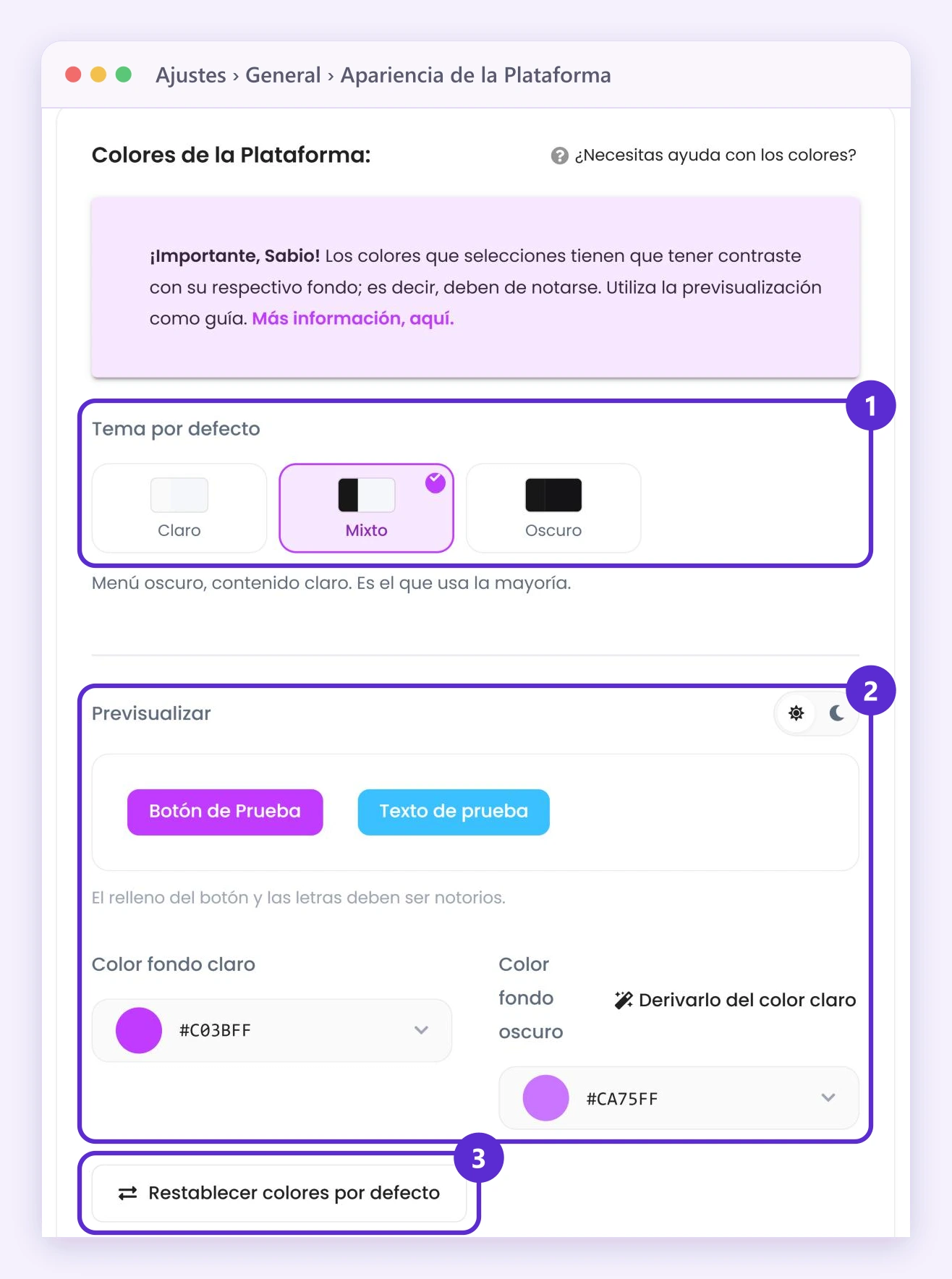
Así se ve la sección Colores de la Plataforma: 1, Tema por defecto; 2, Previsualizar y los colores para fondo claro y fondo oscuro; 3, Restablecer colores por defecto.
Color complementario de las ilustraciones
Debajo de los colores está la sección Color complementario de las ilustraciones. Es el color de las ilustraciones de la plataforma y se genera solo a partir de tu color principal.
- Si prefieres otro, elige uno en Color complementario (tema claro) y otro en Color complementario (tema oscuro), y toca Guardar.
- Para volver al color automático, toca Volver a generar automáticamente.
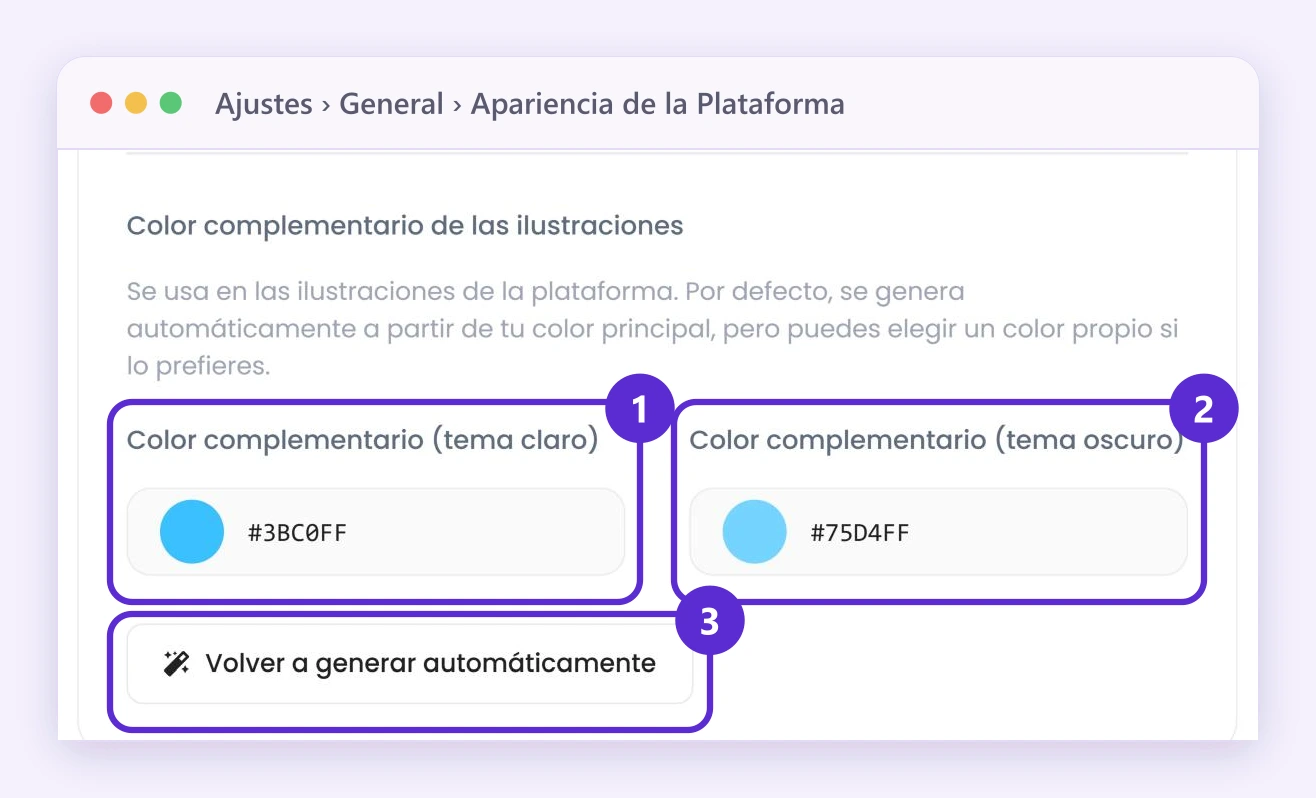
Así se ve la sección: 1, el color complementario del tema claro; 2, el del tema oscuro; 3, Volver a generar automáticamente.
Bueno saber
Cuida el contraste: los colores muy saturados (fucsia, verde neón, amarillo intenso) se ven agresivos sobre fondo oscuro. Bájales la saturación para que todo se lea bien, también para personas con dificultades visuales.
Dónde lo encuentras
Menú Venta de Cursos
Menú Educación
Menú Entrenamiento Corporativo
Menú general
Ajustes › General › Apariencia de la Plataforma
En tu menú
Ajustes › General › Apariencia de la Plataforma
Si no ves esta opción en tu menú, activa todas las opciones del menú.


