
¿Cómo personalizo los botones y la homepage de mi academia?
Todos los planes
Lo configura el SuperAdmin de tu academia
En Ajustes › General › Apariencia de la Plataforma eliges los colores del Botón Primario y el Botón Secundario, y activas o desactivas la homepage. Con la homepage activada tu academia tiene un sitio web con una landing por curso; desactivada, tus usuarios entran directo al login.
Le das a tu academia la imagen de tu marca sin programar: logos, colores, botones y homepage, todo en la misma pestaña.
Homepage activada o desactivada
Depende de para qué usas tu academia.
- ActivadaTu academia tiene un sitio web con una landing para cada curso.
- Vender cursos
- Catálogo abierto al público
- DesactivadaTus usuarios entran directo al login, sin sitio web.
- Capacitación interna
- Ya tienes tu propia web con botón de acceso
Pasos
- Abre Ajustes › General › Apariencia de la Plataforma.
- Sube tus logos y elige el tema y los colores. Lo explicamos en logo y favicon y en colores.
- Elige los colores del Botón Primario y del Botón Secundario. Se usan en tu sitio web y en las páginas que crees. Puedes escribir el código exacto del color de tu marca.
- Activa o desactiva la homepage según cómo uses tu academia.
- Toca Guardar.
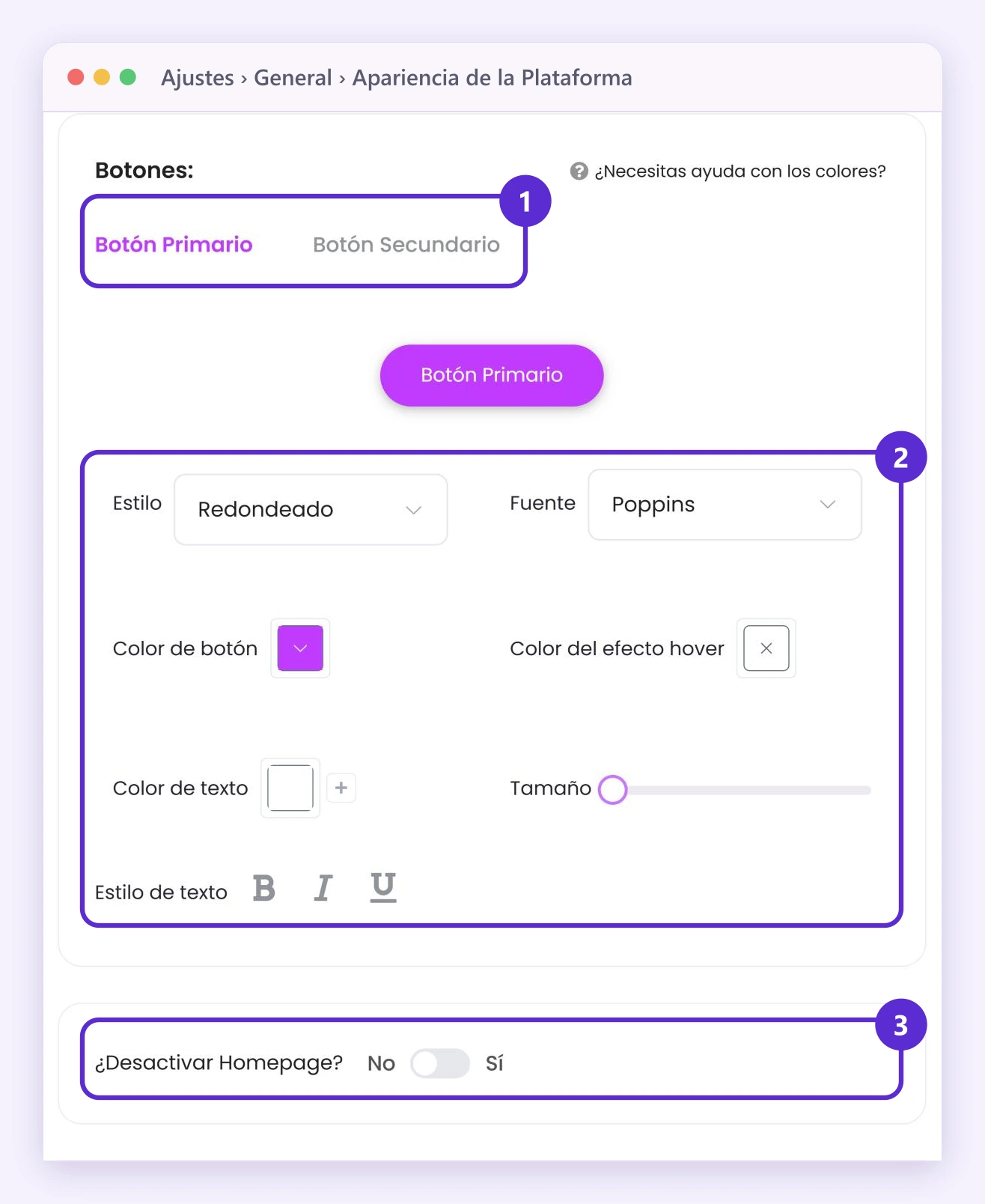
Así se ven los botones y la homepage en la pantalla: 1, Botón Primario y Botón Secundario; 2, el estilo, la fuente, los colores, el tamaño y el estilo de texto del botón; 3, ¿Desactivar Homepage?
Bueno saber
Si desactivas la homepage y vendes desde tu propia web, usa los links de pago de cada curso: tu alumno paga y el curso se le libera en dos clics, sin salir de tu sitio.
Dónde lo encuentras
Menú Venta de Cursos
Menú Educación
Menú Entrenamiento Corporativo
Menú general
Ajustes › General › Apariencia de la Plataforma
En tu menú
Ajustes › General › Apariencia de la Plataforma
Si no ves esta opción en tu menú, activa todas las opciones del menú.


