
¿Cómo cobro suscripciones con PayPal?
Desde Pro
Lo configura el SuperAdmin de tu academia
Con PayPal ya conectado, agregas en PayPal Developer un webhook hacia Sabionet con todos los eventos. Después, en tu curso, creas un precio con Suscripción activada, eliges Mensual o Anual y marcas PayPal como medio de pago. Un curso cobra con pago único o con suscripción, no con los dos.
Con una suscripción tu alumno paga cada mes o cada año de forma automática. Antes de empezar, conecta PayPal a tu academia.
Pago único o suscripción, no los dos
Un mismo curso no puede cobrarse con pago único y con suscripción a la vez. Si quieres ofrecer las dos opciones, duplica el curso.
- Así noUn curso con los dosPago único y suscripción en el mismo curso.
- Así sí · copia 1Pago: ÚnicoUn precio que se cobra una vez.
- Así sí · copia 2Pago: SuscripciónOtro precio, Mensual o Anual.
1. En PayPal: el webhook
El webhook avisa a Sabionet de cada cobro de la suscripción.
- Entra al panel de PayPal Developer en modo Live y abre tu app.
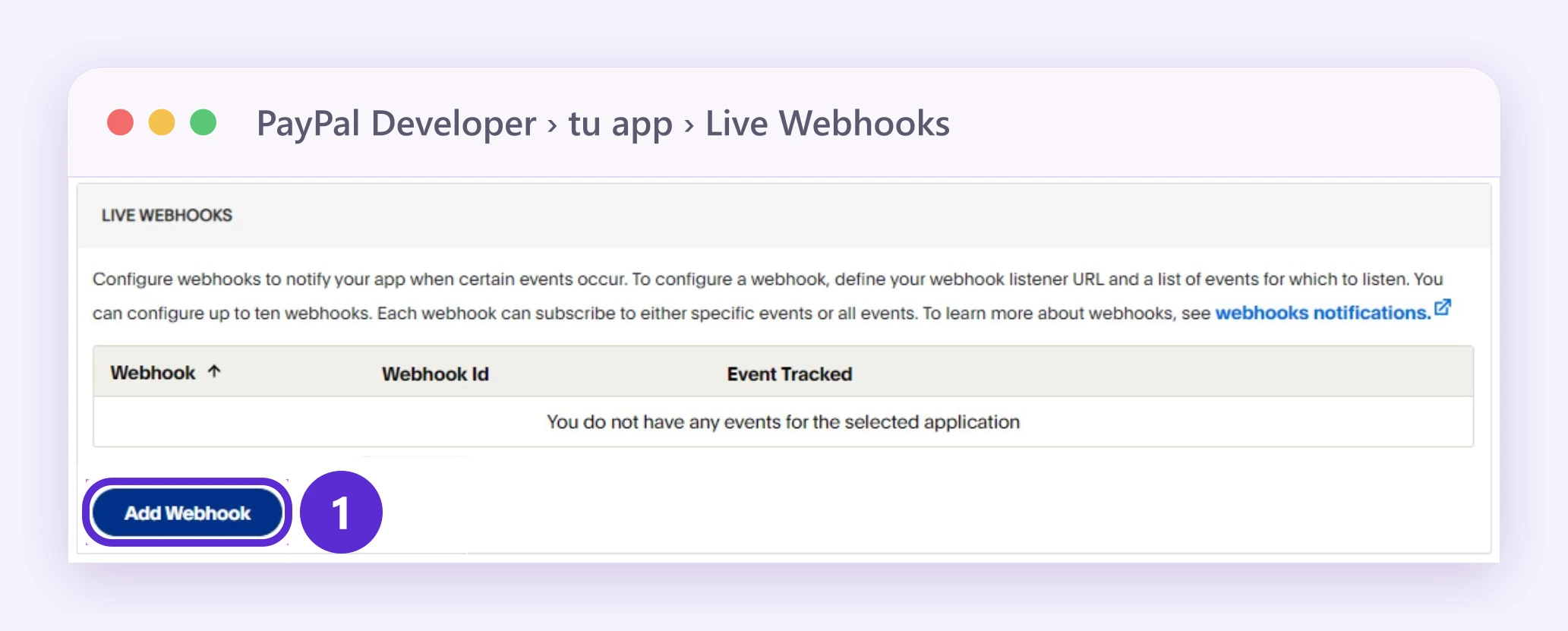
- En la sección de webhooks, toca Agregar webhook (Add webhook).
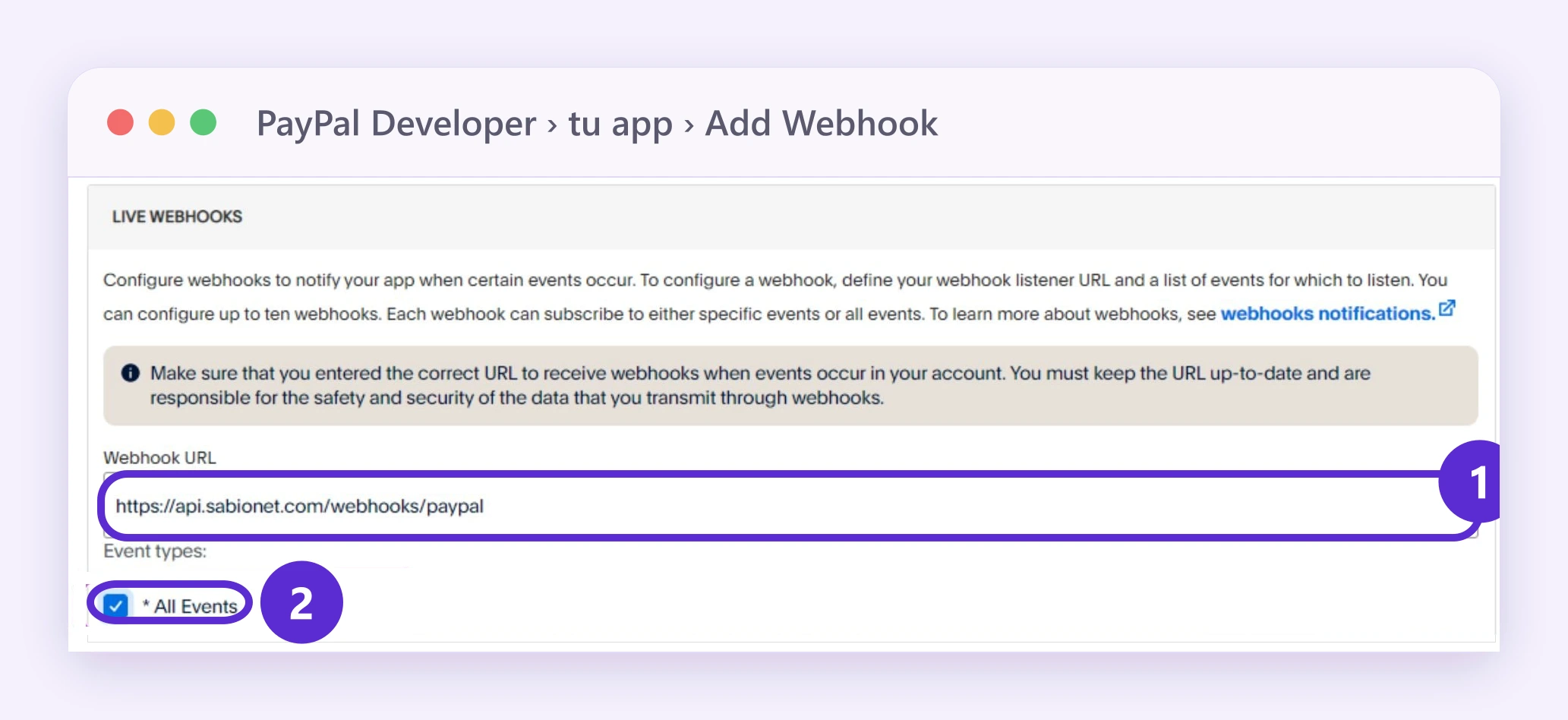
- Pega esta URL:
https://api.sabionet.com/webhooks/paypal - Marca todos los eventos y guarda.
Así se ven estos pasos en PayPal. PayPal cambia su diseño de vez en cuando, así que tu pantalla puede verse algo distinta.
Paso 2: el 1 marca Add Webhook.
Pasos 3 y 4: el 1 marca Webhook URL; 2, All Events.
2. En tu curso: el precio de suscripción
- Abre la configuración de pago de tu curso (la ruta de tu menú está justo arriba).
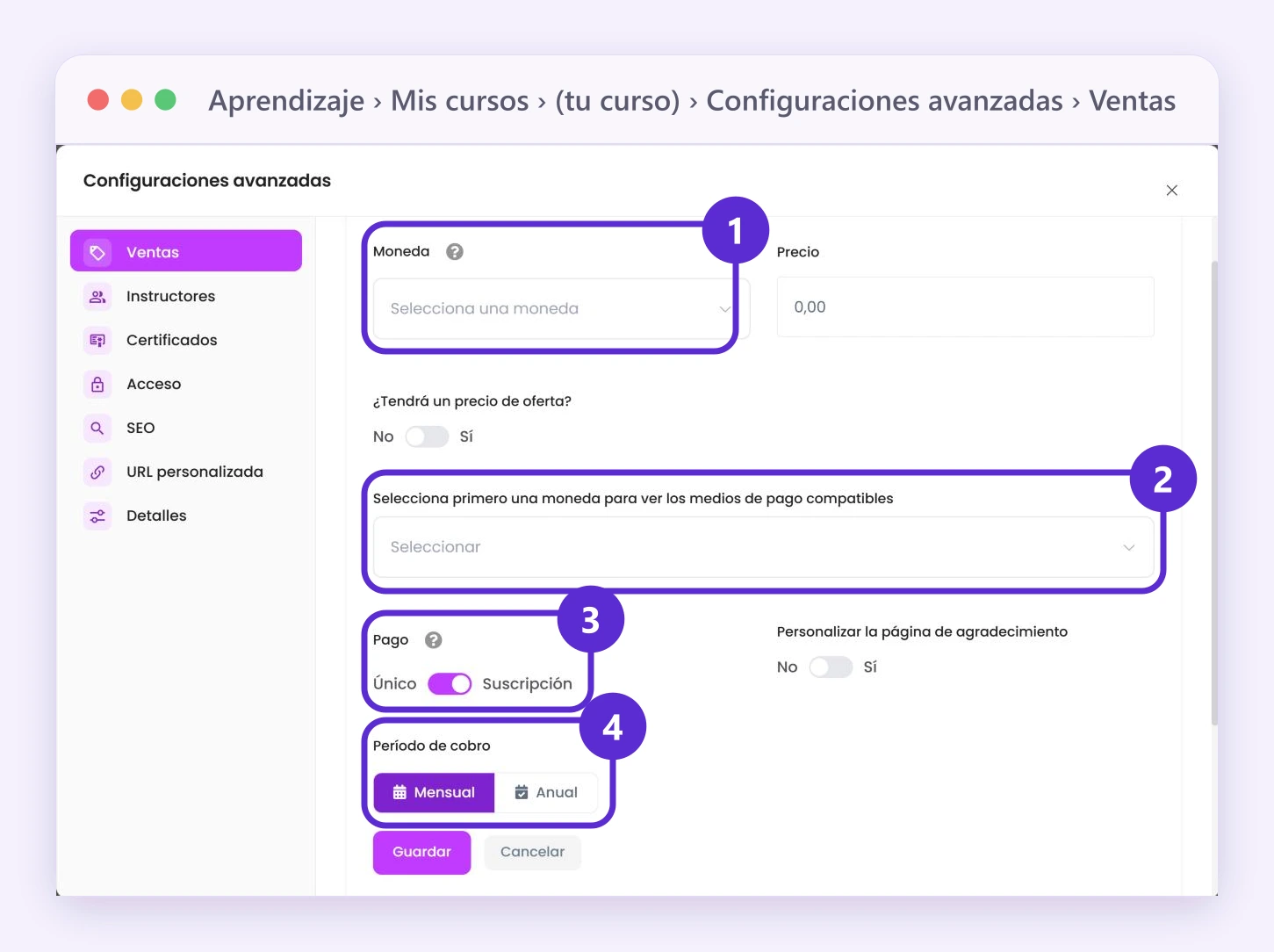
- Crea un precio y activa Suscripción.
- Elige el período de cobro: Mensual o Anual.
- Elige PayPal como medio de pago y guarda.
Así se ve el precio del curso en Configuraciones avanzadas › Ventas: 1, Moneda; 2, los medios de pago compatibles, donde eliges PayPal; 3, Pago: Suscripción; 4, Período de cobro: Mensual o Anual.
Bueno saber
- Verificación de tarjeta de PayPal: si tu alumno agrega una tarjeta nueva a su cuenta de PayPal (por ejemplo, porque crea su cuenta al pagar), PayPal puede hacerle un cargo temporal de hasta 1 USD para verificarla. Lo hace PayPal, no Sabionet, y no es un cobro: se libera solo. Si tu alumno ya tenía la tarjeta en PayPal, no pasa.
- El detalle de cada suscripción (cobros y cancelaciones) lo ves en tu panel de PayPal. Tus alumnos pueden cambiar su medio de pago o cancelar desde su cuenta.
- Las suscripciones están disponibles desde el plan Pro. También puedes cobrarlas con Stripe o Mercado Pago; los días de prueba gratis solo funcionan con Stripe.
Dónde lo encuentras
Menú Venta de Cursos
Productos › Mis cursos › Configuración Avanzada › Ventas › Pago
Menú Educación
Aprendizaje › Mis cursos › Configuración Avanzada › Ventas › Pago
Menú Entrenamiento Corporativo
Menú general
Cursos › Mis cursos › Configuración Avanzada › Ventas › Pago
En tu menú
Si no ves esta opción en tu menú, activa todas las opciones del menú.


