
¿Cómo conecto PayPal a mi academia?
Todos los planes
Lo configura el SuperAdmin de tu academia
Lo conectas de dos formas: con un clic, iniciando sesión en PayPal desde tu academia, o a mano, pegando el Client ID y el Client Secret de una app de PayPal Developer. Necesitas una cuenta PayPal Business.
Con PayPal tus alumnos pagan desde cualquier país y el curso se les libera solo. El dinero queda en tu cuenta de PayPal y desde ahí lo pasas a tu banco.
Antes de empezar
Necesitas una cuenta PayPal Business. Crearla es rápido: solo pide el nombre legal de tu empresa y tus datos personales.
Forma 1: con un clic
- Abre la pantalla de PayPal (la ruta de tu menú está justo arriba) y toca Hacer integración ahora.
- Activa Usar Conexión con Un Clic y toca Conectar con PayPal.
- Inicia sesión en PayPal y autoriza la conexión.
Forma 2: a mano
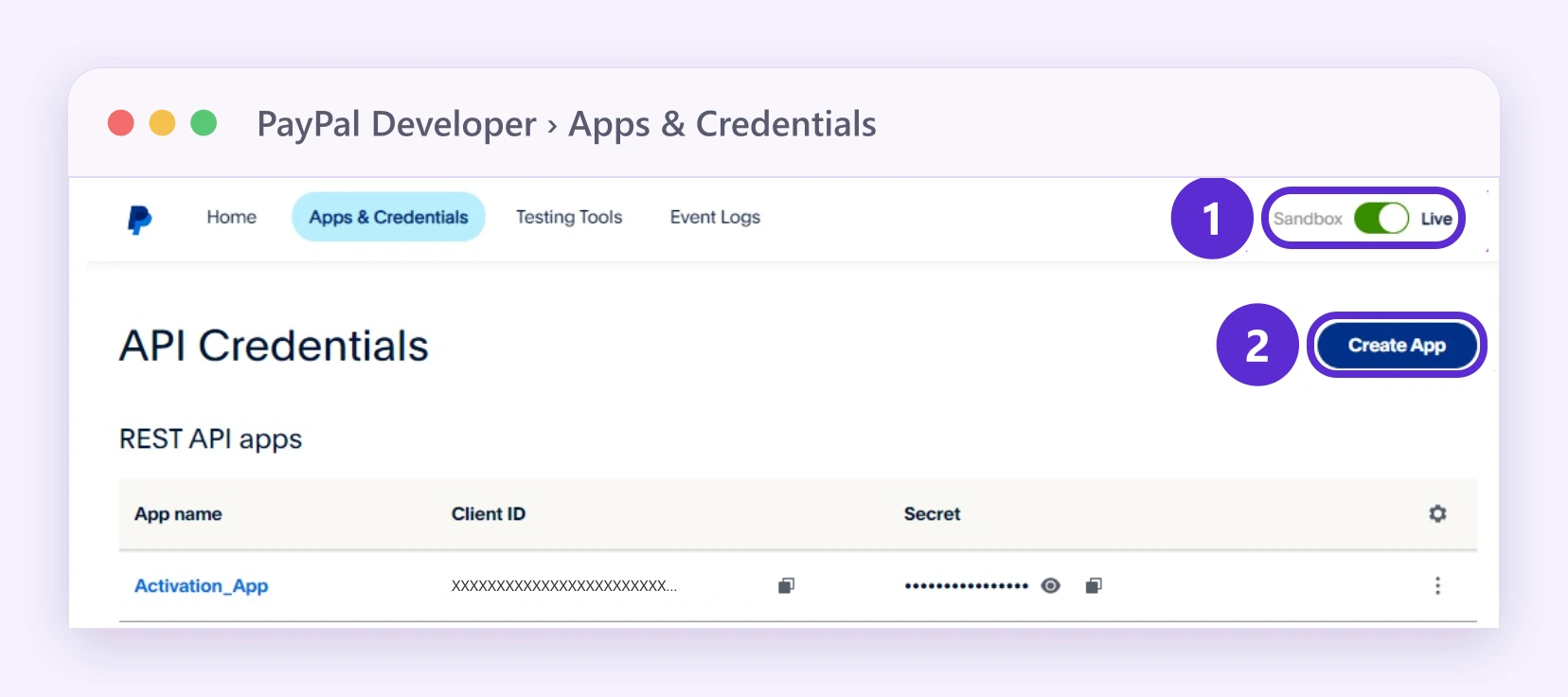
- Entra al panel de PayPal Developer en modo Live y toca Create App.
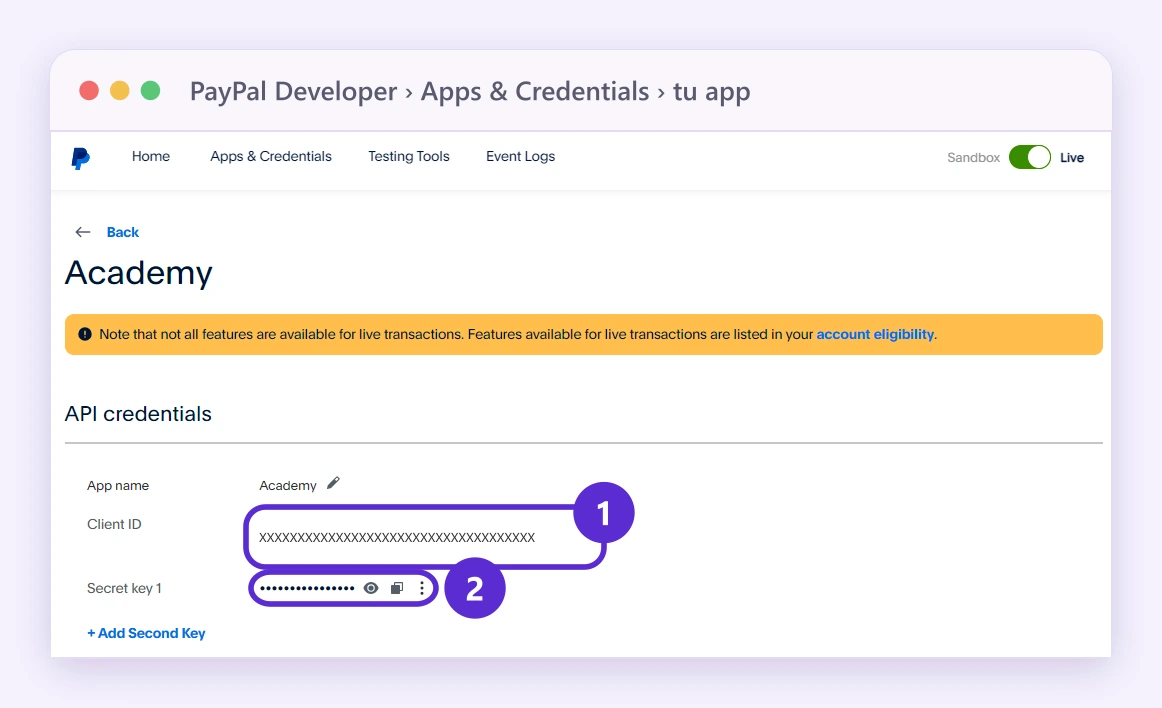
- Ponle un nombre y créala. Copia el Client ID y el secreto (Secret key 1).
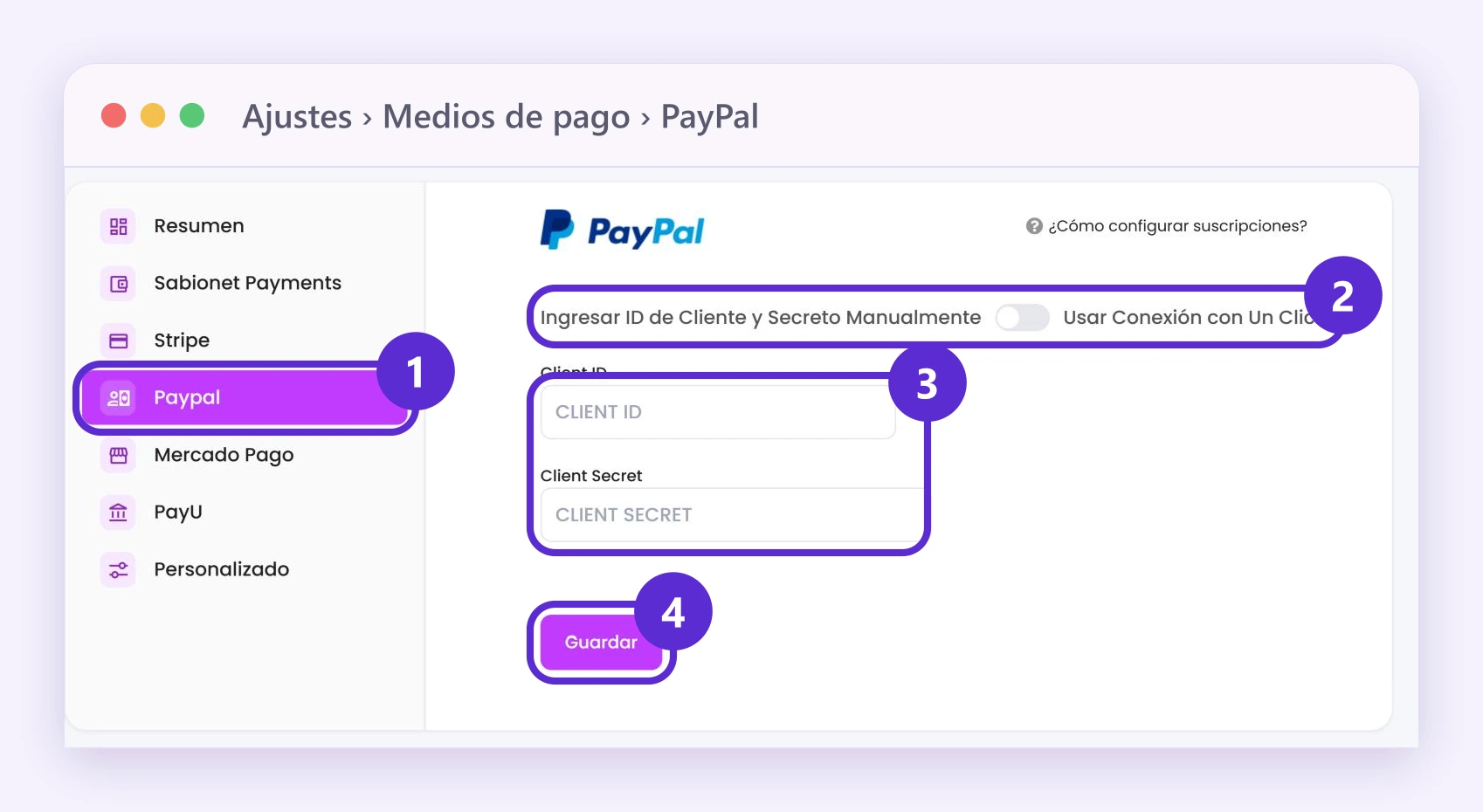
- En la pantalla de PayPal de tu academia, deja la opción Ingresar ID de Cliente y Secreto Manualmente, pega el Client ID y el Client Secret y toca Guardar.
Así se ven estos pasos en PayPal. PayPal cambia su diseño de vez en cuando, así que tu pantalla puede verse algo distinta.
Paso 1: el 1 marca el interruptor en Live; 2, Create App.
Paso 2: el 1 marca el Client ID; 2, Secret key 1.
Así se ve la pantalla de PayPal de tu academia: 1, Paypal en la lista; 2, el interruptor entre Ingresar ID de Cliente y Secreto Manualmente y Usar Conexión con Un Clic; 3, Client ID y Client Secret; 4, Guardar.
Bueno saber
- Con PayPal, el precio del curso tiene que estar en dólares (USD), euros (EUR), reales (BRL) o pesos mexicanos (MXN).
- Después de conectarlo, elige PayPal como medio de pago en el precio de cada curso.
- PayPal cobra sus propias comisiones.
- Para cobrar suscripciones con PayPal, además tienes que agregar un webhook: mira cómo cobrar suscripciones con PayPal.
- Para saber cuándo te llega el dinero a tu banco, mira cómo recibes el dinero de tus ventas.
Otros medios de pago
Puedes tener PayPal junto con Stripe o Mercado Pago. Las suscripciones también puedes cobrarlas con Stripe o Mercado Pago.
Dónde lo encuentras
Menú Venta de Cursos
Ajustes › Integraciones de pago › PayPal
Menú Educación
Ajustes › Medios de pago › PayPal
Menú Entrenamiento Corporativo
Menú general
Ajustes › Medios de pago › PayPal
En tu menú
Si no ves esta opción en tu menú, activa todas las opciones del menú.


