
¿Cómo conecto Stripe a mi academia?
Todos los planes
Lo configura el SuperAdmin de tu academia
Creas una clave secreta en tu cuenta de Stripe (Desarrolladores › Claves de API) y la pegas en la pantalla de Stripe de tu academia. Tus alumnos pagan con tarjeta de débito o crédito y el curso se libera solo.
Con Stripe cobras tus cursos en pagos únicos o suscripciones. Necesitas tu propia cuenta de Stripe; si no la tienes, puedes usar Sabionet Payments, que cobra con Stripe sin crear una.
Qué clave secreta pegar
Fíjate en cómo empieza la clave que copias.
- Sísk_live_…Para cobrar de verdad. Es la que pegas en tu academia.
- Nosk_test_…Solo para pruebas.
Cómo conectarlo
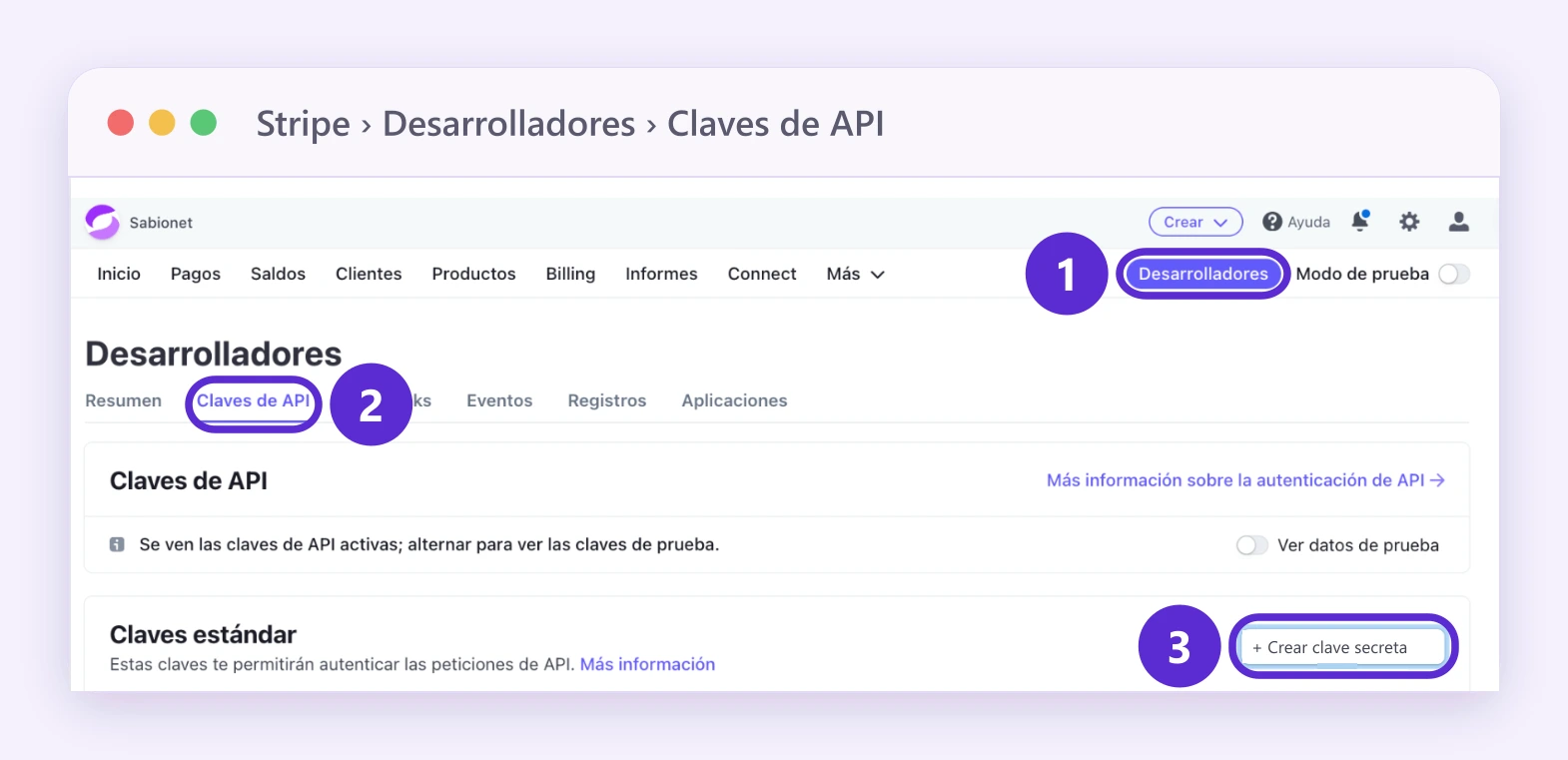
- Entra a tu cuenta de Stripe y abre Desarrolladores, arriba a la derecha.
- Ve a Claves de API y crea una clave secreta. Ponle un nombre que reconozcas, por ejemplo “Sabionet”.
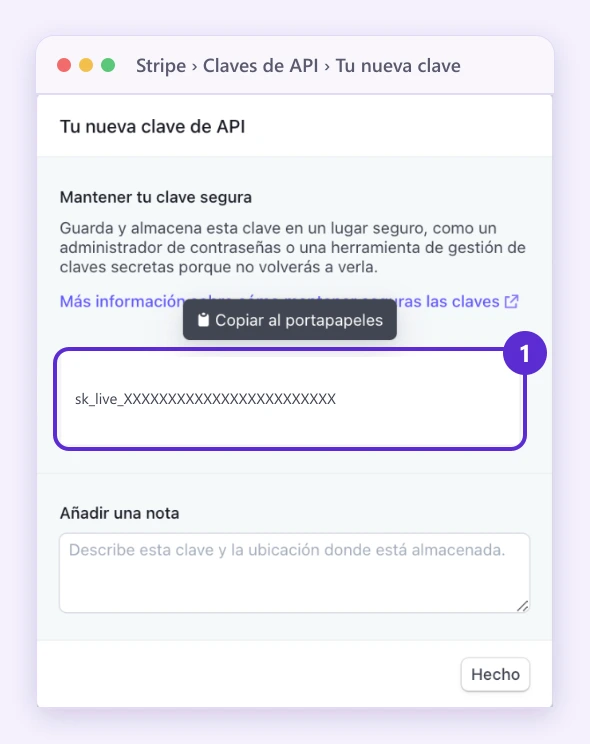
- Cópiala apenas aparezca: Stripe la muestra completa una sola vez. Si la pierdes, crea una nueva.
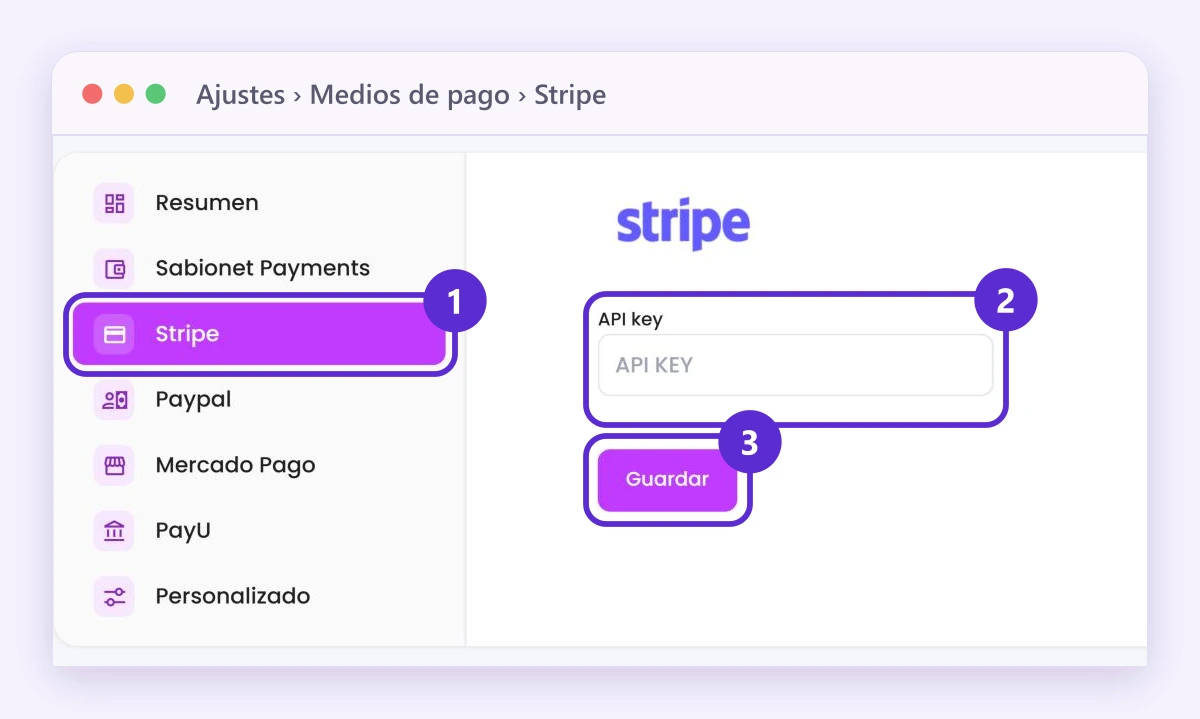
- Abre la pantalla de Stripe de tu academia (la ruta de tu menú está justo arriba) y toca Hacer integración ahora.
- Pega la clave en API key y toca Guardar. Verás el aviso Integración conectada.
Así se ven estos pasos en Stripe. Stripe cambia su diseño de vez en cuando, así que tu pantalla puede verse algo distinta.
Pasos 1 y 2: el 1 marca Desarrolladores; 2, Claves de API; 3, Crear clave secreta.
Paso 3: el 1 marca la clave nueva; al tocarla se copia.
Así se ve la pantalla de Stripe de tu academia: 1, Stripe en la lista; 2, API key; 3, Guardar.
Bueno saber
- Para cobrar en cuotas, activa Pagos a plazos en el precio del curso. Está pensado para precios mayores a 500 USD.
- Para cobrar suscripciones con Stripe, además tienes que agregar un webhook: mira cómo cobrar suscripciones con Stripe.
- Para saber cuándo te llega el dinero, mira cómo recibes el dinero de tus ventas.
Otros medios de pago
Puedes tener Stripe junto con PayU, PayPal o Mercado Pago. Las suscripciones también puedes cobrarlas con Mercado Pago o PayPal.
Dónde lo encuentras
Menú Venta de Cursos
Ajustes › Integraciones de pago › Stripe
Menú Educación
Ajustes › Medios de pago › Stripe
Menú Entrenamiento Corporativo
Menú general
Ajustes › Medios de pago › Stripe
En tu menú
Si no ves esta opción en tu menú, activa todas las opciones del menú.


