
¿Cómo conecto Mercado Pago a mi academia?
Todos los planes
Lo configura el SuperAdmin de tu academia
Creas una aplicación en Mercado Pago, activas sus credenciales de producción y copias el Public Key y el Access Token. En tu academia eliges el país de tu cuenta, pegas los dos datos y guardas.
Con Mercado Pago tus alumnos pagan con tarjeta y, según el país, también en efectivo. El curso se libera solo cuando el pago se aprueba.
Dónde funciona Mercado Pago
Eliges el país de tu cuenta al conectarlo. Mercado Pago cobra en una sola moneda: la de ese país.
- PaísesEl país de tu cuenta
- Argentina
- Brasil
- Chile
- Colombia
- México
- Perú
- Uruguay
- Solo en PerúConexión con un clicActiva Usar Conexión con Un Clic y toca Conectar con MercadoPago.
1. En Mercado Pago: crea la aplicación
Sabionet se conecta con las credenciales de producción de una aplicación de Mercado Pago.
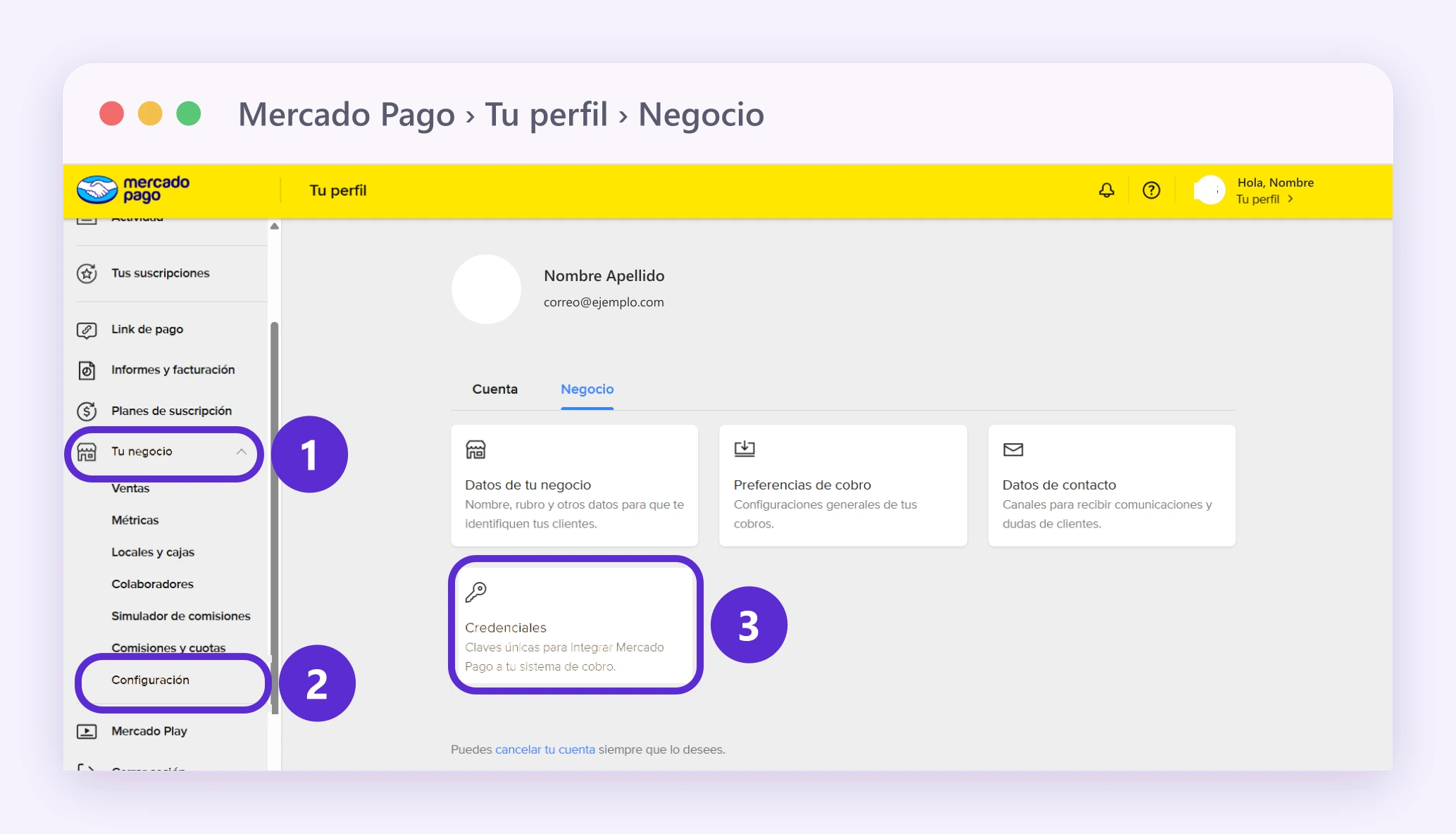
- Entra a tu cuenta y ve a Tu Negocio › Configuración › Credenciales.
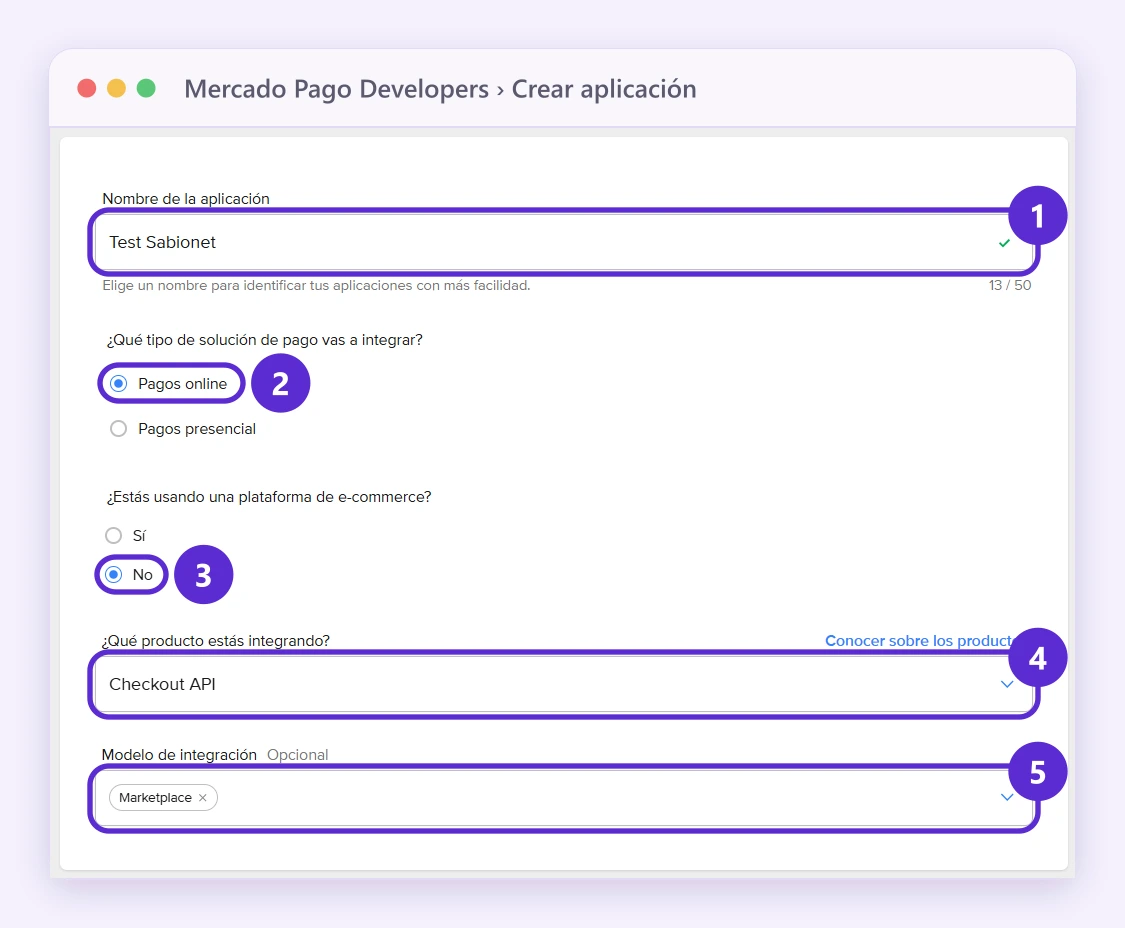
- Toca Crear aplicación y completa el formulario: cualquier nombre; tipo de solución Pagos online; plataforma de e-commerce No; producto Checkout API; modelo de integración Marketplace.
- Acepta las condiciones y toca Crear aplicación.
- Activa las credenciales de producción. En Sitio web escribe la dirección de tu academia.
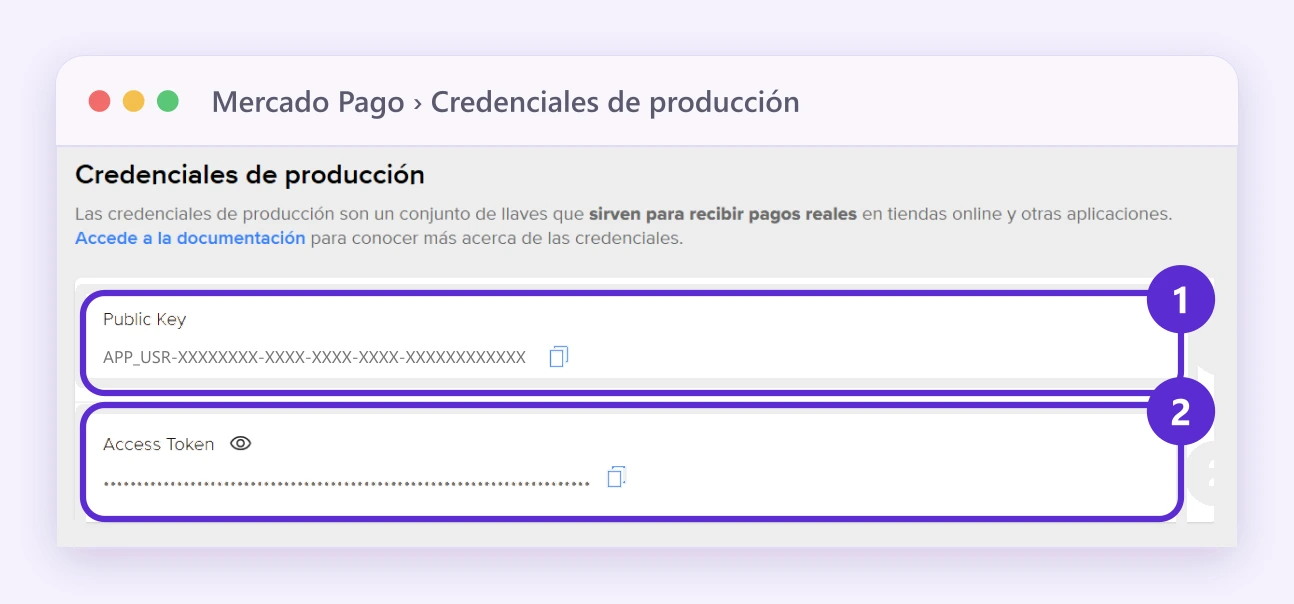
- Copia el Public Key y el Access Token. Solo se ven después de activar las credenciales de producción.
Así se ven estos pasos en Mercado Pago. Mercado Pago cambia su diseño de vez en cuando, así que tu pantalla puede verse algo distinta.
Paso 1: el 1 marca Tu negocio; 2, Configuración; 3, Credenciales.
Paso 2: el 1 marca el nombre de la aplicación; 2, Pagos online; 3, No; 4, Checkout API; 5, Marketplace.
Paso 4: el 1 marca Industria; 2, Sitio web; 3, la autorización y la casilla No soy un robot.

Paso 5: el 1 marca el Public Key; 2, el Access Token.
2. En tu academia: pega las credenciales
- Abre la pantalla de Mercado Pago (la ruta de tu menú está justo arriba) y toca Hacer integración ahora.
- Elige el país de tu cuenta de Mercado Pago.
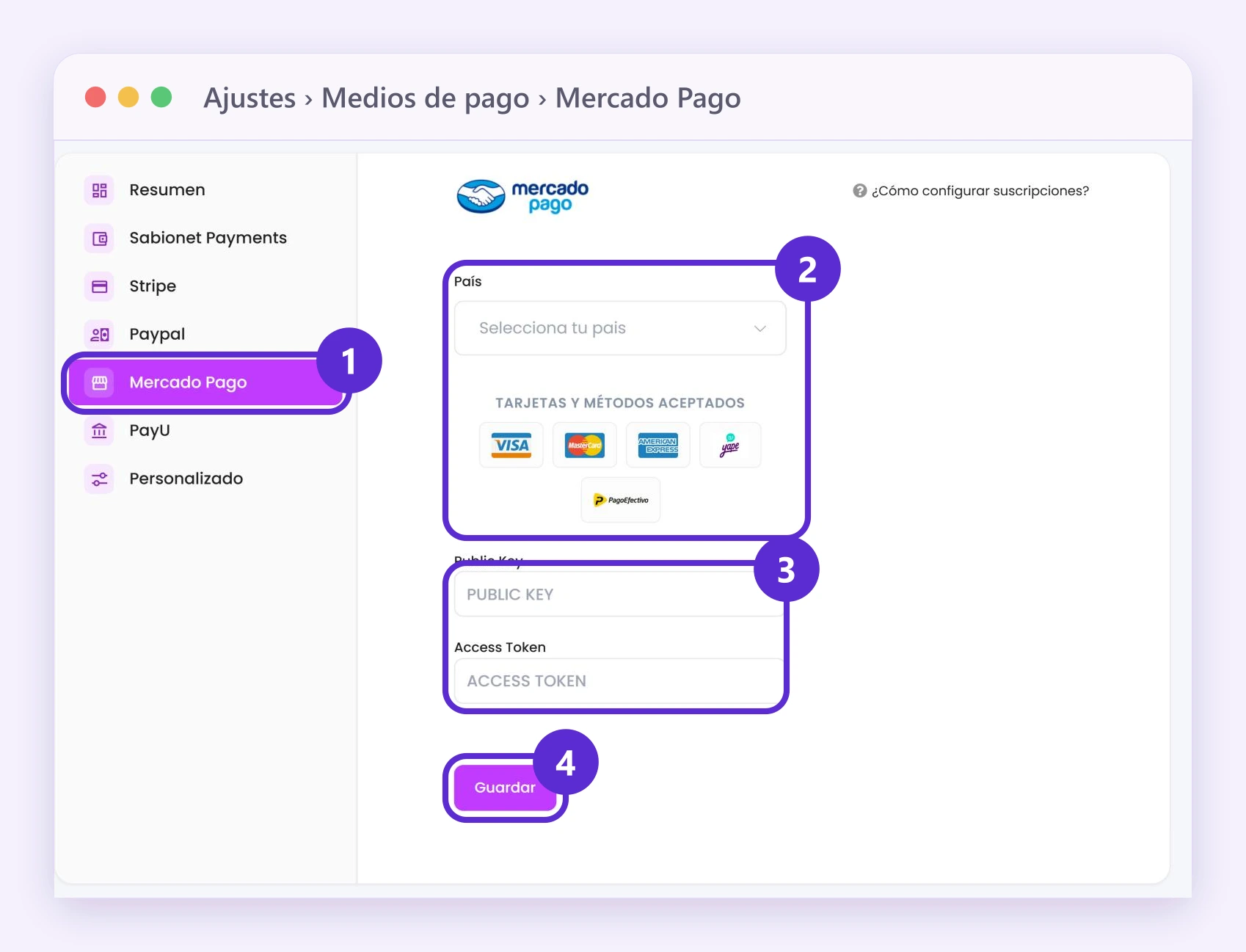
- Pega el Public Key y el Access Token y toca Guardar.
- Después, en el precio de cada curso, elige Mercado Pago como medio de pago.
Así se ve la pantalla de Mercado Pago de tu academia: 1, Mercado Pago en la lista; 2, País, con las tarjetas y métodos aceptados; 3, Public Key y Access Token; 4, Guardar.
Bueno saber
- Para vender en dólares a otros países, usa Stripe o PayPal.
- Si un pago sale rechazado, puede ser por el banco del alumno o por la reputación de la cuenta. Revisa el caso con tu alumno o con Mercado Pago.
- Los medios de pago y los plazos de acreditación cambian según el país. Están en la ayuda de Mercado Pago: Argentina, Colombia, México y Perú.
- Para cobrar suscripciones con Mercado Pago, además tienes que agregar un webhook: mira cómo cobrar suscripciones con Mercado Pago.
- Para saber cuándo te llega el dinero, mira cómo recibes el dinero de tus ventas.
Dónde lo encuentras
Menú Venta de Cursos
Ajustes › Integraciones de pago › Mercado Pago
Menú Educación
Ajustes › Medios de pago › Mercado Pago
Menú Entrenamiento Corporativo
Menú general
Ajustes › Medios de pago › Mercado Pago
En tu menú
Si no ves esta opción en tu menú, activa todas las opciones del menú.


