
¿Cómo conecto PayU a mi academia?
Todos los planes
Lo configura el SuperAdmin de tu academia
Conectas PayU desde la pantalla de medios de pago de tu academia: eliges el país de tu cuenta, escribes tu Account ID (el número de tu cuenta de PayU) y pegas tres datos que copias del panel de PayU (Merchant ID, API Login y API Key). Desde ese momento tus alumnos ven PayU como opción al pagar.
PayU te permite cobrar tus cursos con tarjetas Visa, Mastercard y American Express. Cuando tu alumno paga, el curso se le libera de forma automática.
Qué datos pide Sabionet para conectar PayU
Copias tres datos de tu cuenta de PayU y los pegas en tu academia, junto con tu país y el número de tu cuenta.
- 1 · En PayUAbre Configuración técnica y copia:
- Merchant ID identificación del comercio
- API Login inicio de sesión
- API Key clave API
- 2 · En tu academiaCompleta el formulario de PayU:
- País donde creaste la cuenta
- Account ID número de tu cuenta
- + los 3 datos de PayU
- 3 · ListoToca GuardarAparece el aviso Integración conectada y tus alumnos ya ven PayU al pagar.
Antes de empezar
Necesitas una cuenta de PayU habilitada para recibir pagos. Si vas a vender a alumnos de otros países, revisa con PayU que tengas activos los pagos internacionales y que tu actividad no esté en su lista de actividades restringidas.
Cómo conectarlo
- Entra a tu cuenta de PayU y abre Configuración técnica. Ahí están los tres datos que vas a necesitar.
- Abre la pantalla de medios de pago de tu academia (la ruta de tu menú está justo arriba) y elige PayU. Si todavía no lo conectaste, toca Hacer integración ahora para que aparezcan los campos.
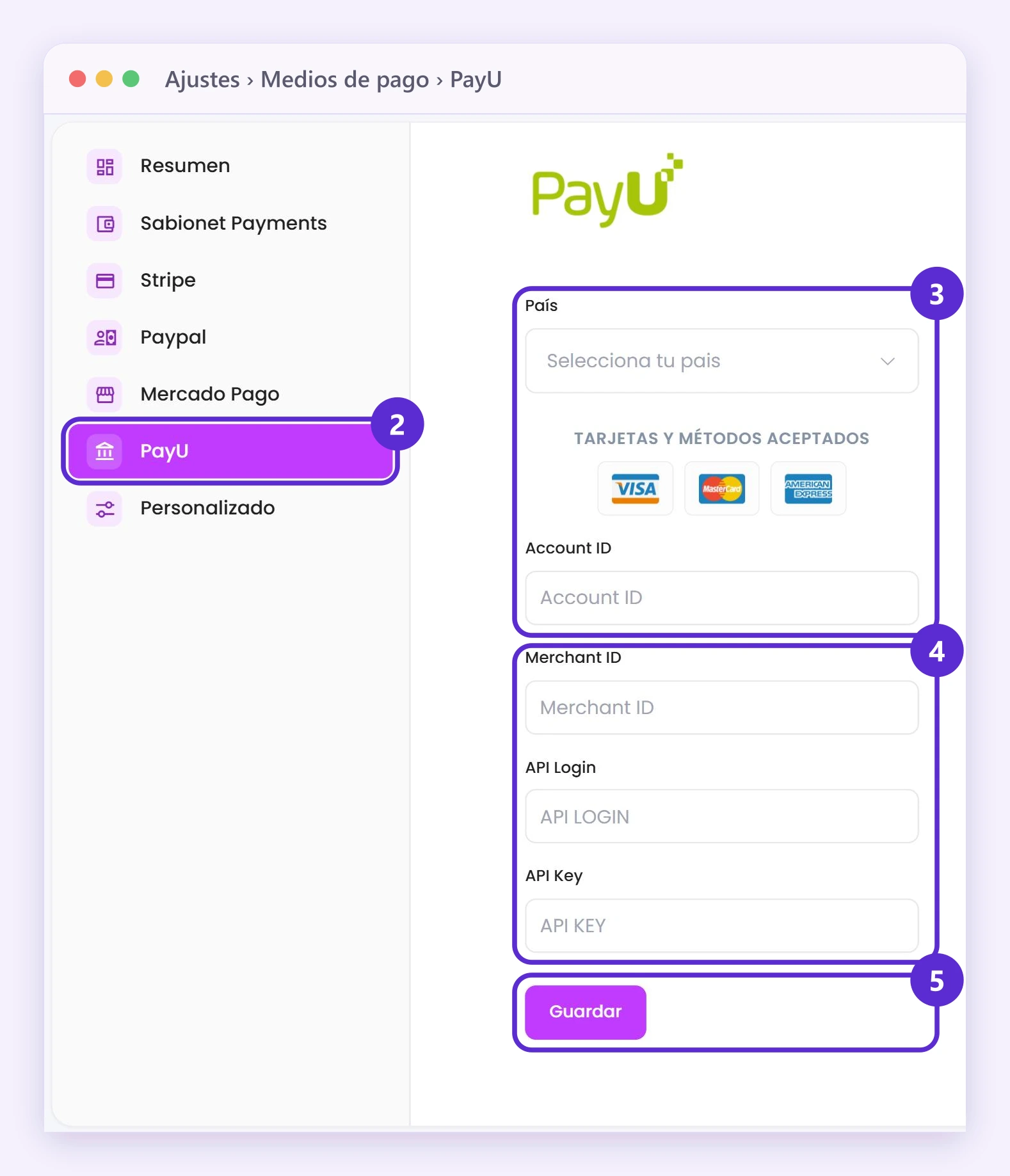
- Elige el país donde creaste tu cuenta de PayU y escribe tu Account ID: es el número de tu cuenta de PayU en ese país, solo con números. Lo ves en tu panel de PayU.
- Copia de PayU y pega en tu academia el Merchant ID, el API Login y el API Key.
- Toca Guardar. Arriba de los campos aparece el aviso Integración conectada.
Así se ve la pantalla. Los números son los pasos de arriba:
Después de conectarlo
Cuando un alumno se inscriba en un curso, verá PayU como opción de pago. Para que la vea siempre, revisa que PayU esté elegido en el precio de cada curso y en cada moneda que uses. PayU solo aparece en precios en dólares (USD), pesos colombianos (COP), mexicanos (MXN), argentinos (ARS) o chilenos (CLP), soles (PEN) o reales (BRL).
Otros medios de pago
Puedes tener PayU junto con otros medios de pago:
- Sabionet Payments, el medio de pago de Sabionet.
- Stripe, PayPal y Mercado Pago.
- Un método de pago personalizado, por ejemplo una transferencia.
PayU no sirve para cobrar suscripciones. Para eso usa Stripe, Mercado Pago o PayPal.
Dónde lo encuentras
Menú Venta de Cursos
Ajustes › Integraciones de pago › PayU
Menú Educación
Ajustes › Medios de pago › PayU
Menú Entrenamiento Corporativo
Menú general
Ajustes › Medios de pago › PayU
En tu menú
Si no ves esta opción en tu menú, activa todas las opciones del menú.


