
¿Cómo creo un método de pago personalizado?
Todos los planes
Lo configura el SuperAdmin de tu academia
Un método de pago personalizado te deja cobrar con tus propias instrucciones, por ejemplo con Yape, Plin o una transferencia. Le pones un título y unas instrucciones cortas, y tus alumnos lo ven al pagar. No es automático: tu alumno te envía el comprobante y tú le das acceso al curso.
Sirve para cobrar con medios de pago que no tienen integración en Sabionet, como las billeteras que se pagan escaneando un código QR o con un número de teléfono.
Con un método personalizado, el último paso lo haces tú
Lo que pasa desde que tu alumno elige tu método hasta que entra al curso.
- 1 · Tu alumnoElige tu método al comprarAparece como opción de pago en los cursos que tienen precio. Si no tiene sesión iniciada, primero se registra.
- 2 · Tu alumnoPaga como le indicasVe tus instrucciones y paga por fuera de la plataforma.
- 3 · Tu alumnoTe envía el comprobanteAl correo que pusiste en el método.
- 4 · TúLe das acceso al cursoEl curso no se libera solo: revisas el comprobante y se lo asignas a mano.
Cómo crearlo
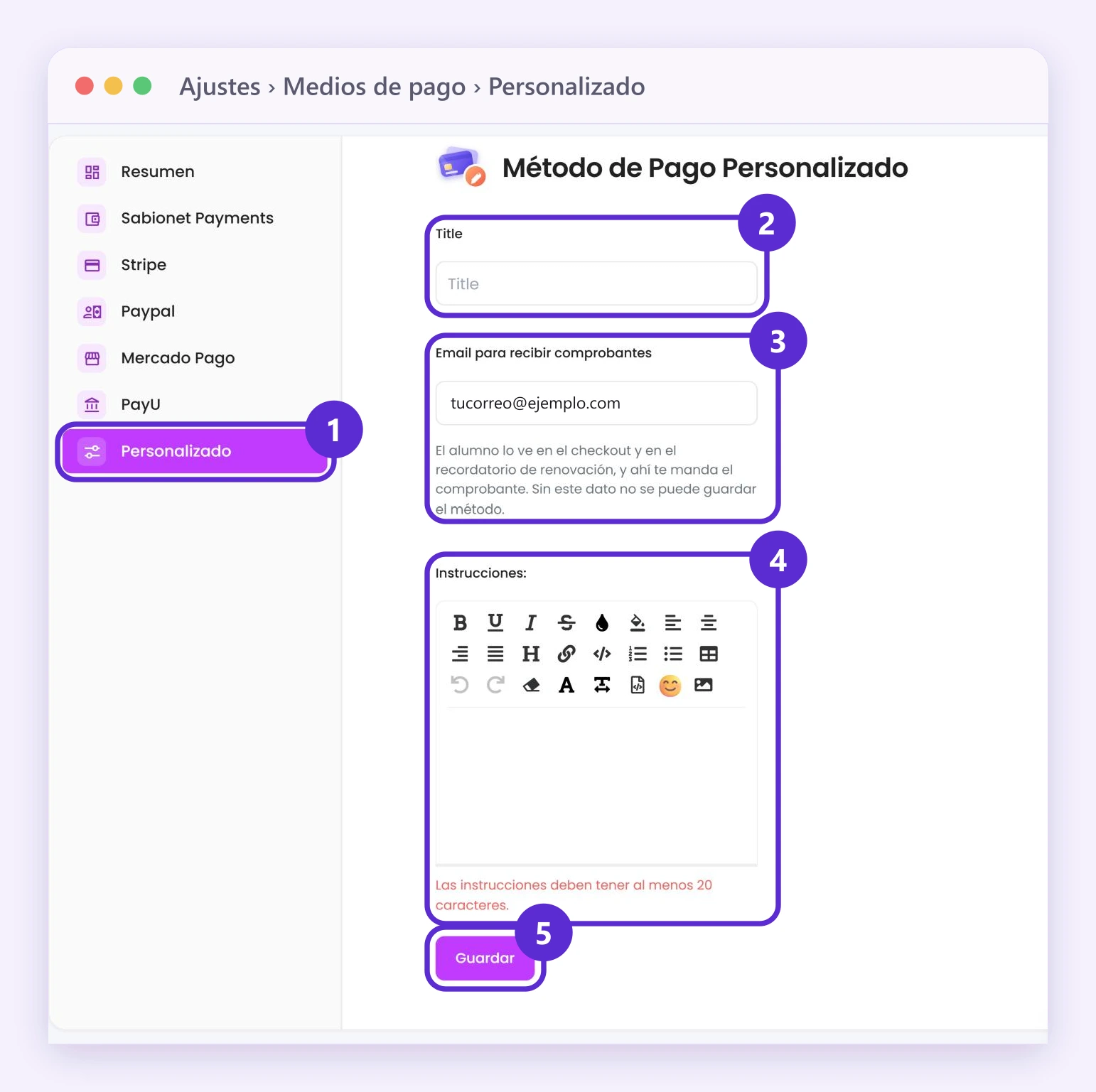
- Abre la pantalla de medios de pago (la ruta de tu menú está justo arriba) y elige Personalizado, la última opción de la lista.
- Escribe el título. Es lo que verá tu alumno al elegir cómo pagar, por ejemplo “Pago con Yape o Plin”.
- En Email para recibir comprobantes, escribe el correo donde quieres recibirlos. Es obligatorio y tu alumno lo ve al pagar.
- Escribe las instrucciones como pasos cortos: a qué número o cuenta pagar y cuánto. Tienen que tener al menos 20 caracteres.
- Toca Guardar.
Así se ve la pantalla: 1, Personalizado en la lista; 2, Título; 3, Email para recibir comprobantes; 4, Instrucciones; 5, Guardar.
Dónde lo encuentras
Menú Venta de Cursos
Ajustes › Integraciones de pago › Personalizado
Menú Educación
Ajustes › Medios de pago › Personalizado
Menú Entrenamiento Corporativo
Menú general
Ajustes › Medios de pago › Personalizado
En tu menú
Si no ves esta opción en tu menú, activa todas las opciones del menú.


