
¿Cómo conecto herramientas externas a mis lecciones con LTI?
Todos los planes
Lo configura el SuperAdmin de tu academia
Con LTI usas herramientas externas, como H5P, Zoom o Turnitin, dentro de tus lecciones. En Ajustes › Integraciones › LTI agregas la herramienta con los datos que te da su proveedor (LTI 1.1 o 1.3), y después la eliges en una lección LTI de tu curso.
LTI (Learning Tools Interoperability) es un estándar para conectar herramientas de aprendizaje. Tu alumno usa la herramienta sin salir de la lección y sin crear otra cuenta.
LTI 1.1 o LTI 1.3
Usa la versión que te indique el proveedor de la herramienta.
- LTI 1.1Más simpleSe conecta con una clave y un secreto de consumidor.
- LTI 1.3Más seguraSe conecta con un ID de cliente y varias URL. Tú también le das los datos de Sabionet a la herramienta.
1. Pide los datos al proveedor de la herramienta
- LTI 1.1: la URL de lanzamiento, la clave de consumidor y el secreto de consumidor.
- LTI 1.3: el ID de cliente, la URL de lanzamiento, la URL de inicio de sesión de autenticación, la URL de token de autenticación, la URL del conjunto de claves (JWKS) y, si lo tiene, el ID de despliegue. Al registrar Sabionet en la herramienta, dale estos datos:
- Emisor de la plataforma: https://api.sabionet.com
- URL de inicio de sesión OIDC: https://api.sabionet.com/lti/login
- URL del conjunto de claves público (JWKS): https://api.sabionet.com/lti/jwks
2. Agrega la herramienta en tu academia
- Abre Ajustes › Integraciones › LTI (la ruta de tu menú está justo arriba) y toca Agregar Herramienta LTI.
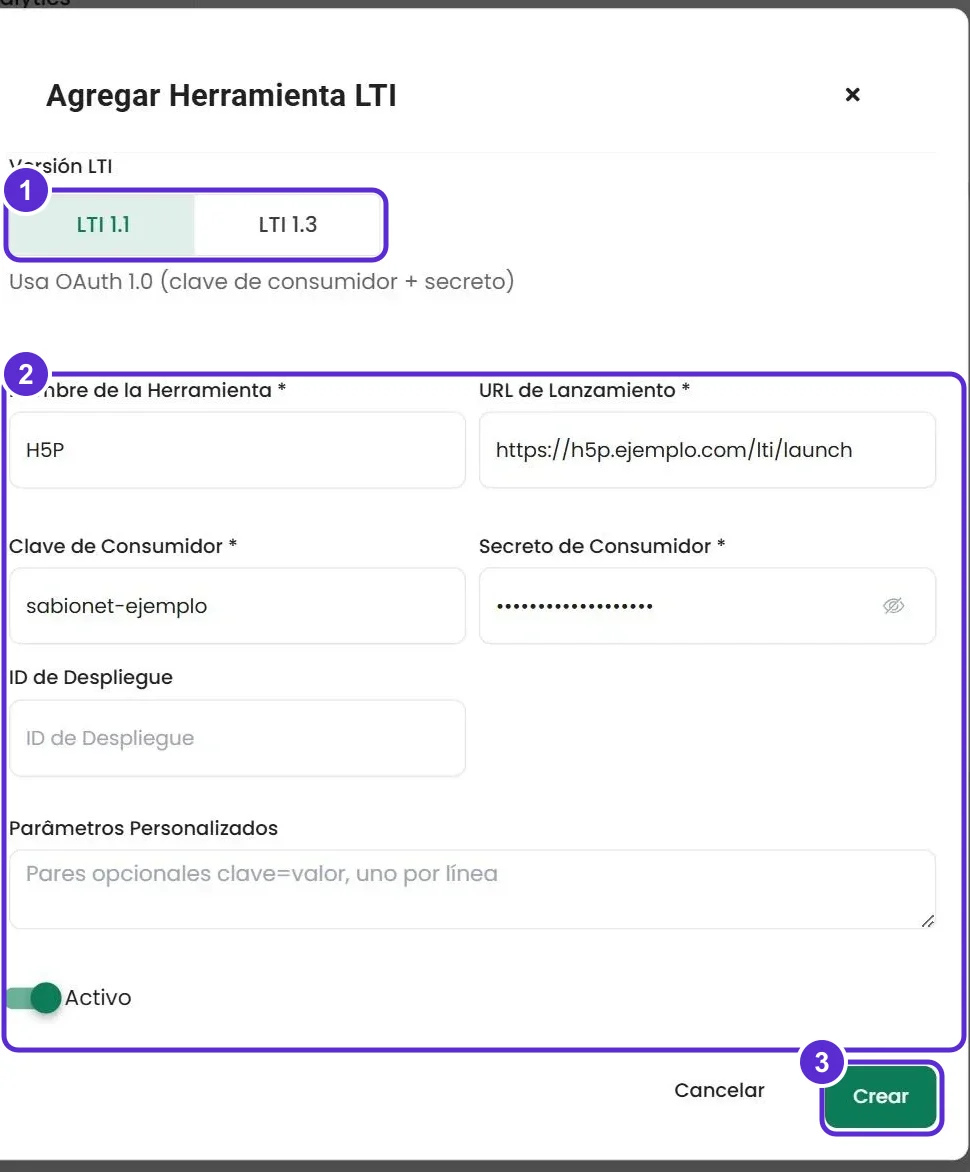
- En Versión LTI, elige LTI 1.1 o LTI 1.3.
- Escribe el Nombre de la Herramienta, por ejemplo H5P, y completa los datos que te dio el proveedor.
- Deja encendido Activo y toca Crear.
Así se ve la ventana con LTI 1.1 y datos de ejemplo: 1, Versión LTI; 2, los datos de la herramienta; 3, Crear.
3. Úsala en una lección
- En Módulos y lecciones de tu curso, toca + y elige LTI.
- Ponle un nombre.
- En Integración, elige la herramienta. Si acabas de crearla y no aparece, toca Recargar.
- Toca Guardar.
Bueno saber
- Sabionet le envía a la herramienta el ID del usuario, su correo, su nombre completo y su rol (Instructor o Estudiante).
- Si la herramienta pide parámetros propios, escríbelos en Parámetros personalizados: pares clave=valor, uno por línea.
- El botón Documentación de la pestaña LTI tiene la guía completa.
Dónde lo encuentras
Menú Venta de Cursos
Menú Educación
Menú Entrenamiento Corporativo
Menú general
Ajustes › Integraciones › LTI
En tu menú
Ajustes › Integraciones › LTI
Si no ves esta opción en tu menú, activa todas las opciones del menú.


