
¿Cómo creo módulos y lecciones en mi curso?
Todos los planes
Lo configura el SuperAdmin de tu academia
En tu curso, abre Módulos y lecciones y toca Nuevo módulo para crear un módulo. Dentro de cada módulo, el botón + agrega lecciones (video, PDF, examen y más), el lápiz le cambia el nombre y el candado pone condiciones para avanzar.
Los módulos dividen tu curso en partes, y cada módulo agrupa sus lecciones.
Cómo se arma un curso
Un curso tiene módulos, y cada módulo tiene lecciones de distintos tipos.
- CursoMarketing digitalLo que compra o recibe tu alumno.
- MódulosLas partes del curso
- Módulo 1 Introducción
- Módulo 2 Redes sociales
- LeccionesEl contenido de cada módulo
- Video
- Exámenes
- y más tipos
1. Crea un módulo
- Abre tu curso con Editar curso y entra a Módulos y lecciones (la ruta de tu menú está justo arriba).
- Toca Nuevo módulo, escribe el Nombre y confírmalo con el botón ✓ o con Enter.
2. Agrega lecciones
- En el módulo, toca + (Agregar nueva lección) y elige el tipo de lección.
- Completa los datos que pide ese tipo (todos llevan un Nombre) y toca Guardar.
Cada tipo tiene su artículo: video, audio, PDF y descargable, presentación, HTML, exámenes, tarea y SCORM.
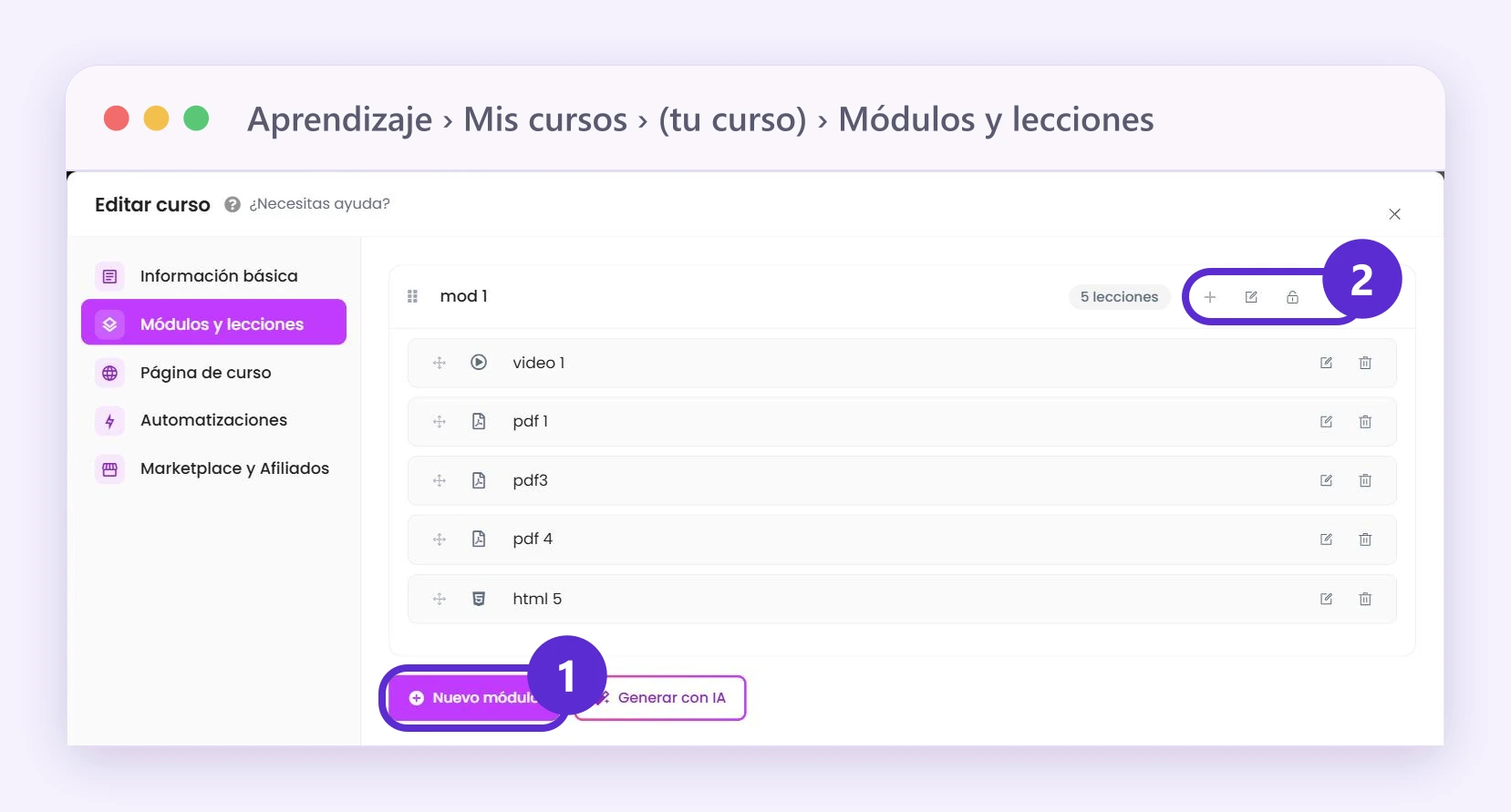
Así se ve Módulos y lecciones: 1, Nuevo módulo; 2, los botones del módulo: + para agregar una lección, el lápiz para editar el módulo y el candado para sus restricciones.
3. Edita y ordena
- Cambiar el nombre de un módulo: toca el lápiz (Editar módulo), escribe el nombre nuevo y confírmalo.
- Editar o borrar una lección: abre el módulo y usa Editar lección o Borrar lección.
- Cambiar el orden: mantén apretado un módulo y arrástralo. Las lecciones se mueven con el botón Mover lección.
- Borrar un módulo: toca Borrar módulo y confirma.
4. Pon condiciones para avanzar
Toca el candado del módulo (Cambiar restricciones) y elige:
- Fecha de inicio del módulo: el módulo se abre ese día.
- ¿Este módulo debe ser completado para pasar al siguiente?: tu alumno tiene que terminar todo el contenido del módulo antes de entrar al que sigue. Si el módulo tiene un examen, tiene que aprobarlo.
Toca Guardar. El candado se ve cerrado cuando el módulo es obligatorio para avanzar.
Bueno saber
Activa Permitir comentarios en tus lecciones para que tus alumnos conversen sobre el contenido y aprendan entre ellos.
Dónde lo encuentras
Menú Venta de Cursos
Productos › Mis cursos › Editar Curso › Módulos y lecciones
Menú Educación
Aprendizaje › Mis cursos › Editar Curso › Módulos y lecciones
Menú Entrenamiento Corporativo
Aprendizaje › Mis cursos › Editar Curso › Módulos y lecciones
Menú general
Cursos › Mis cursos › Editar Curso › Módulos y lecciones
En tu menú
Si no ves esta opción en tu menú, activa todas las opciones del menú.


