
¿Cómo subo un video a mi curso?
Desde Pro
Lo configura el SuperAdmin de tu academia
En Módulos y lecciones tocas + y eliges Video. Le pones un nombre y, en Origen del video, eliges si subes el archivo desde tu computadora o pegas un enlace de YouTube, Vimeo o Wistia. Después tocas Guardar.
Si subes tus videos a Sabionet, todo tu contenido queda en un solo lugar, sin depender de otro servicio.
¿Subir el archivo o pegar un enlace?
Lo eliges en Origen del video.
- Desde tu computadoraSube video
- MP4, WEBM, MOV, AVI o MKV
- Hasta 10 GB
- Desde otro servicioColocar URL de Youtube
- YouTube
- Vimeo
- Wistia
Pasos
- Entra a Módulos y lecciones de tu curso (la ruta de tu menú está justo arriba), toca + en el módulo y elige Video.
- Escribe el Nombre y, si quieres, una Descripción.
- Elige el Origen del video y sube el archivo, o pega el enlace en URL.
- Elige si quieres Permitir comentarios y ¿Permitir acceso gratuito a esta lección?: con Sí, cualquiera puede ver esta lección sin comprar el curso, como muestra.
- Toca Guardar.
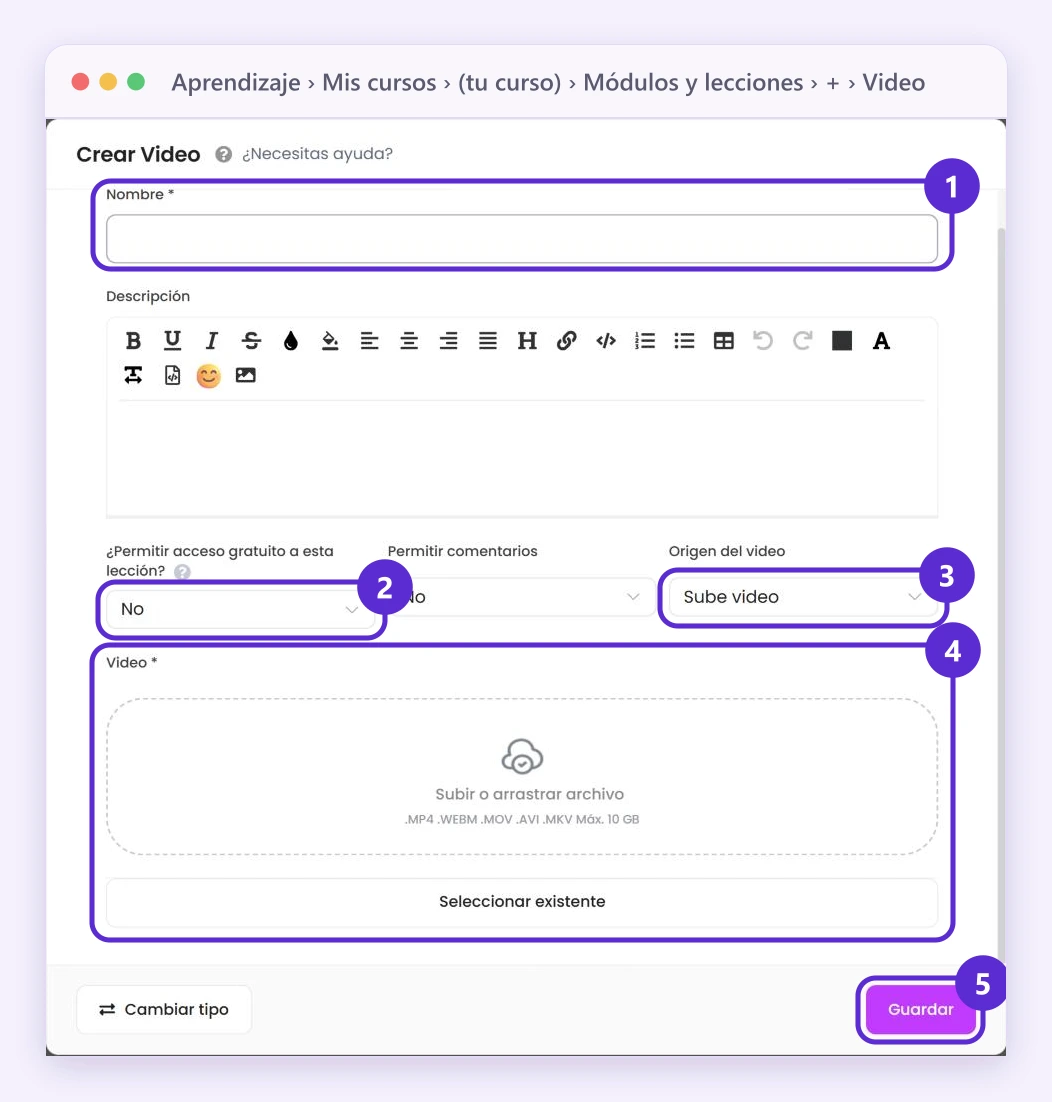
Así se ve la ventana Crear Video: 1, Nombre; 2, ¿Permitir acceso gratuito a esta lección?; 3, Origen del video; 4, la zona para subir el archivo (o Seleccionar existente); 5, Guardar.
Bueno saber
- Sabionet prepara el video que subes en varias calidades, para que tu alumno lo vea bien aunque su conexión sea lenta.
- Para que tus alumnos terminen un módulo antes de pasar al siguiente, usa el candado del módulo.
Dónde lo encuentras
Menú Venta de Cursos
Productos › Mis cursos › Editar Curso › Módulos y lecciones › Nuevo Módulo › + › Video
Menú Educación
Aprendizaje › Mis cursos › Editar Curso › Módulos y lecciones › Nuevo Módulo › + › Video
Menú Entrenamiento Corporativo
Aprendizaje › Mis cursos › Editar Curso › Módulos y lecciones › Nuevo Módulo › + › Video
Menú general
Cursos › Mis cursos › Editar Curso › Módulos y lecciones › Nuevo Módulo › + › Video
En tu menú
Si no ves esta opción en tu menú, activa todas las opciones del menú.


