
¿Cómo subo audios, PDFs y archivos descargables a mi curso?
Todos los planes
Lo configura el SuperAdmin de tu academia
En Módulos y lecciones tocas + y eliges Audio, PDF o Descargable, según lo que vayas a subir. Le pones un nombre, subes el archivo y guardas. El audio y el PDF se ven dentro de la lección y no se descargan; si quieres que tu alumno baje el archivo, súbelo como Descargable.
Con estos tipos de lección sumas audios (como un podcast), documentos PDF o cualquier archivo para descargar.
Audio, PDF o Descargable: qué puede hacer tu alumno
La diferencia entre los tres es si tu alumno puede bajar el archivo.
- AudioLo escucha en la lección. No lo puede descargar.
- Cualquier formato mejor MP3, WAV o FLAC
- Sabionet lo comprime para que pese menos
- PDFLo lee en la lección. No lo puede descargar.
- Solo PDF
- DescargableLo baja a su computadora o celular.
- Cualquier archivo Excel, Word, PowerPoint, PDF y más
Pasos
- Entra a Módulos y lecciones de tu curso (la ruta de tu menú está justo arriba), toca + y elige el tipo que corresponde: Audio, PDF o Descargable.
- Ponle un nombre corto y claro y, si quieres, una descripción.
- Sube el archivo.
- Si quieres, activa los comentarios para que tus alumnos conversen sobre la lección. Puedes cambiarlo cuando quieras.
- Toca Guardar.
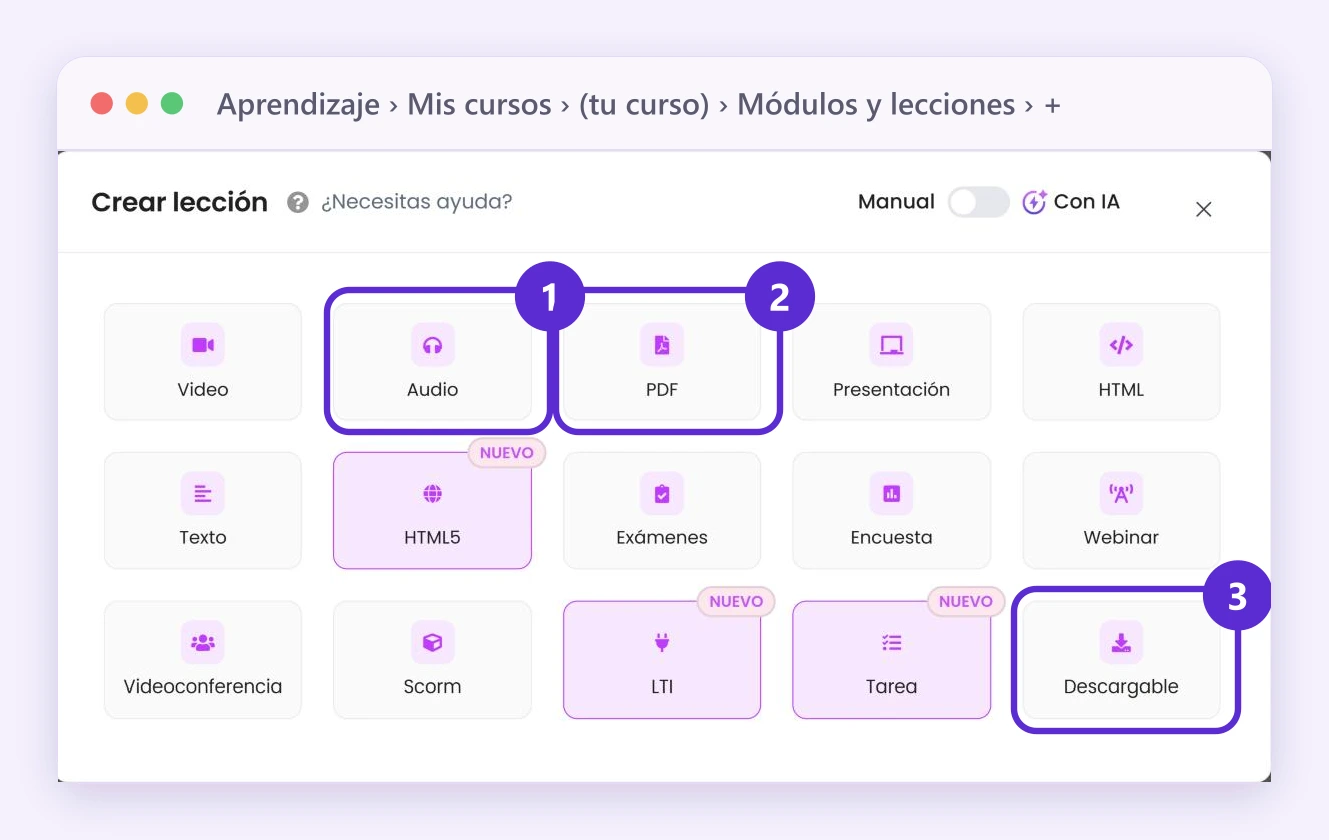
Así se ve la ventana Crear lección que se abre al tocar +: 1, Audio; 2, PDF; 3, Descargable.
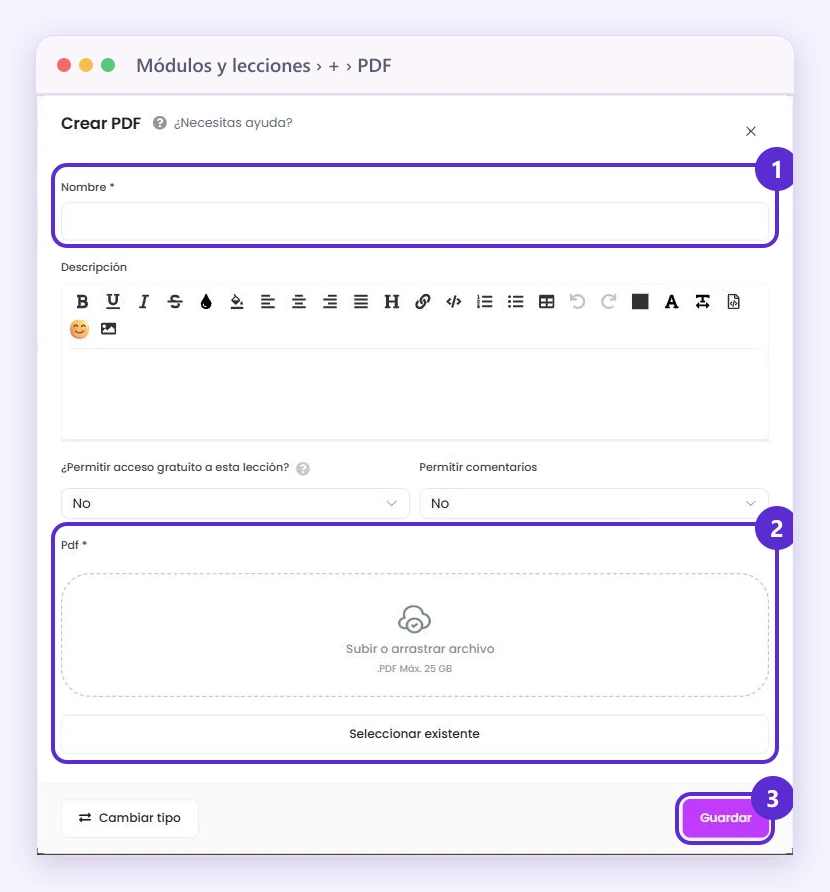
Por ejemplo, si eliges PDF se abre la ventana Crear PDF: 1, Nombre; 2, la zona para subir tu archivo; 3, Guardar.
Bueno saber
Usa el candado del módulo si quieres que tus alumnos terminen un módulo antes de pasar al siguiente.
Dónde lo encuentras
Menú Venta de Cursos
Productos › Mis cursos › Editar Curso › Módulos y lecciones › Nuevo Módulo › + › Audio / PDF / Descargable
Menú Educación
Aprendizaje › Mis cursos › Editar Curso › Módulos y lecciones › Nuevo Módulo › + › Audio / PDF / Descargable
Menú Entrenamiento Corporativo
Aprendizaje › Mis cursos › Editar Curso › Módulos y lecciones › Nuevo Módulo › + › Audio / PDF / Descargable
Menú general
Cursos › Mis cursos › Editar Curso › Módulos y lecciones › Nuevo Módulo › + › Audio / PDF / Descargable
En tu menú
Si no ves esta opción en tu menú, activa todas las opciones del menú.


