
¿Cómo creo una tarea y corrijo las entregas?
Desde Pro
Lo configura el SuperAdmin de tu academia
En Módulos y lecciones tocas + y eliges Tarea. Escribes las instrucciones, eliges qué archivos acepta y cómo la calificas, y guardas. Tu alumno sube su entrega en la lección y tú la calificas en Correcciones.
Con una tarea tus alumnos te entregan un trabajo: un documento, una presentación, un video o el enlace a su archivo.
Dos formas de calificar una tarea
Lo eliges en Modo de calificación al crear la tarea.
- Modo de calificaciónPuntuaciónLe pones una nota hasta la Puntuación máxima, por ejemplo sobre 20. Aprueba si llega a la Nota de aprobación.
- Modo de calificaciónAprobado / ReprobadoSin nota: solo marcas si la entrega aprueba o no.
1. Crea la tarea
- Entra a Módulos y lecciones de tu curso (la ruta de tu menú está justo arriba), toca + en el módulo y elige Tarea.
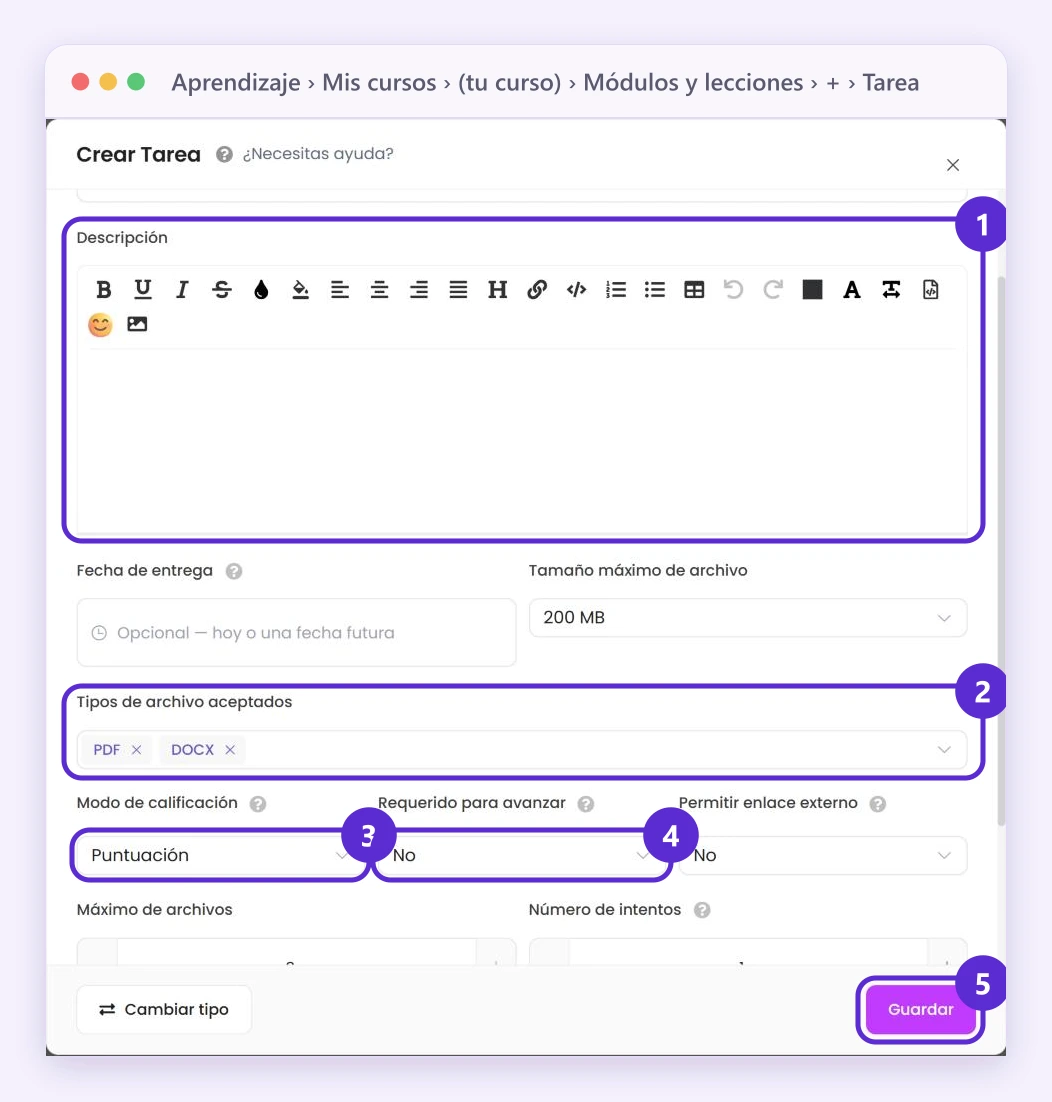
- Escribe el Nombre y, en Descripción, las instrucciones: qué tiene que entregar tu alumno y cómo.
- Elige las reglas de la entrega:
- Fecha de entrega (opcional): hoy o una fecha futura.
- Tipos de archivo aceptados: PDF, DOCX, PPTX, MP4, XLSX, PNG, JPG, ZIP o un enlace externo.
- Tamaño máximo de archivo (de 50 a 500 MB) y Máximo de archivos (de 1 a 3).
- Permitir enlace externo: tu alumno puede pegar un enlace, por ejemplo de Google Drive o Dropbox, en lugar del archivo o además de él.
- Número de intentos: cuántas veces puede entregar. Con 0 son ilimitados.
- Elige el Modo de calificación. Con Puntuación, completa también la Puntuación máxima y la Nota de aprobación.
- Si tu alumno no debe pasar al siguiente módulo hasta que apruebes su entrega, pon Sí en Requerido para avanzar.
- Toca Guardar.
Así se ve la ventana Crear Tarea: 1, Descripción; 2, Tipos de archivo aceptados; 3, Modo de calificación; 4, Requerido para avanzar; 5, Guardar.
2. Califica las entregas
- Abre Correcciones: está en la ruta de tu menú, arriba, en «Corregir».
- Filtra por Tareas y toca el ojo (Ver detalles) de la tarea. Ves cada entrega con su estado, sus intentos y su puntaje.
- En la entrega, toca Evaluar examen. Se abre Calificar entrega con los archivos o el enlace de tu alumno.
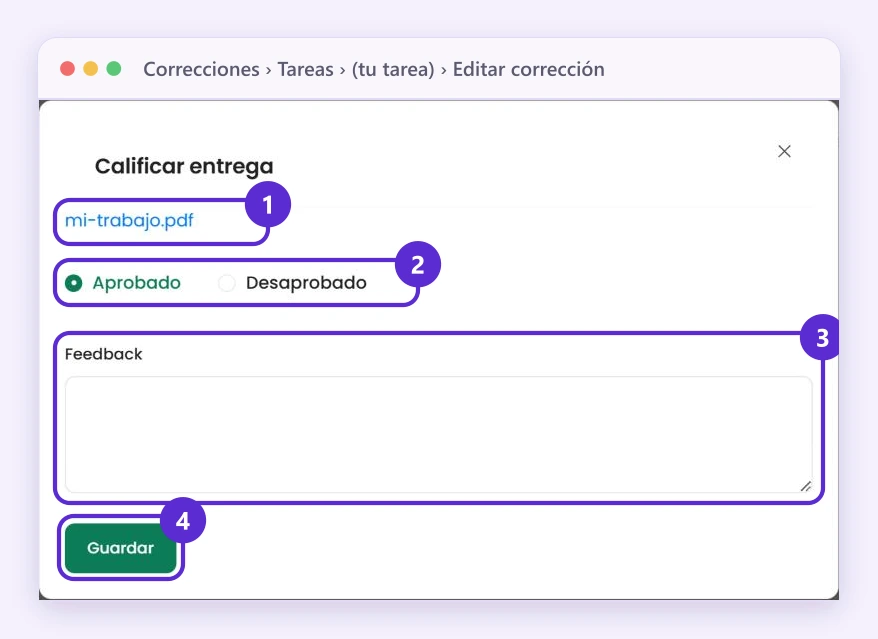
- Pon el Puntaje o marca Aprobado o Desaprobado, escribe un Feedback si quieres y toca Guardar.
Así se ve Calificar entrega en una tarea de Aprobado / Reprobado: 1, el archivo de tu alumno; 2, Aprobado o Desaprobado; 3, Feedback; 4, Guardar. Si la tarea es con Puntuación, en lugar del 2 escribes el Puntaje.
Bueno saber
- En una entrega ya calificada puedes Editar corrección o, si tu alumno se quedó sin intentos, Otorgar un intento extra.
- Si prefieres preguntas que se califican solas, usa un examen.
Dónde lo encuentras
Menú Venta de Cursos
Crear la tarea: Productos › Mis cursos › Editar Curso › Módulos y lecciones › Nuevo Módulo › + › Tarea | Corregir: Productos › Correcciones
Menú Educación
Crear la tarea: Aprendizaje › Mis cursos › Editar Curso › Módulos y lecciones › Nuevo Módulo › + › Tarea | Corregir: Aprendizaje › Correcciones
Menú Entrenamiento Corporativo
Crear la tarea: Aprendizaje › Mis cursos › Editar Curso › Módulos y lecciones › Nuevo Módulo › + › Tarea | Corregir: Aprendizaje › Correcciones
Menú general
Crear la tarea: Cursos › Mis cursos › Editar Curso › Módulos y lecciones › Nuevo Módulo › + › Tarea | Corregir: Cursos › Correcciones
En tu menú
Si no ves esta opción en tu menú, activa todas las opciones del menú.


