
¿Cómo subo un SCORM a mi curso?
Desde Business
Lo configura el SuperAdmin de tu academia
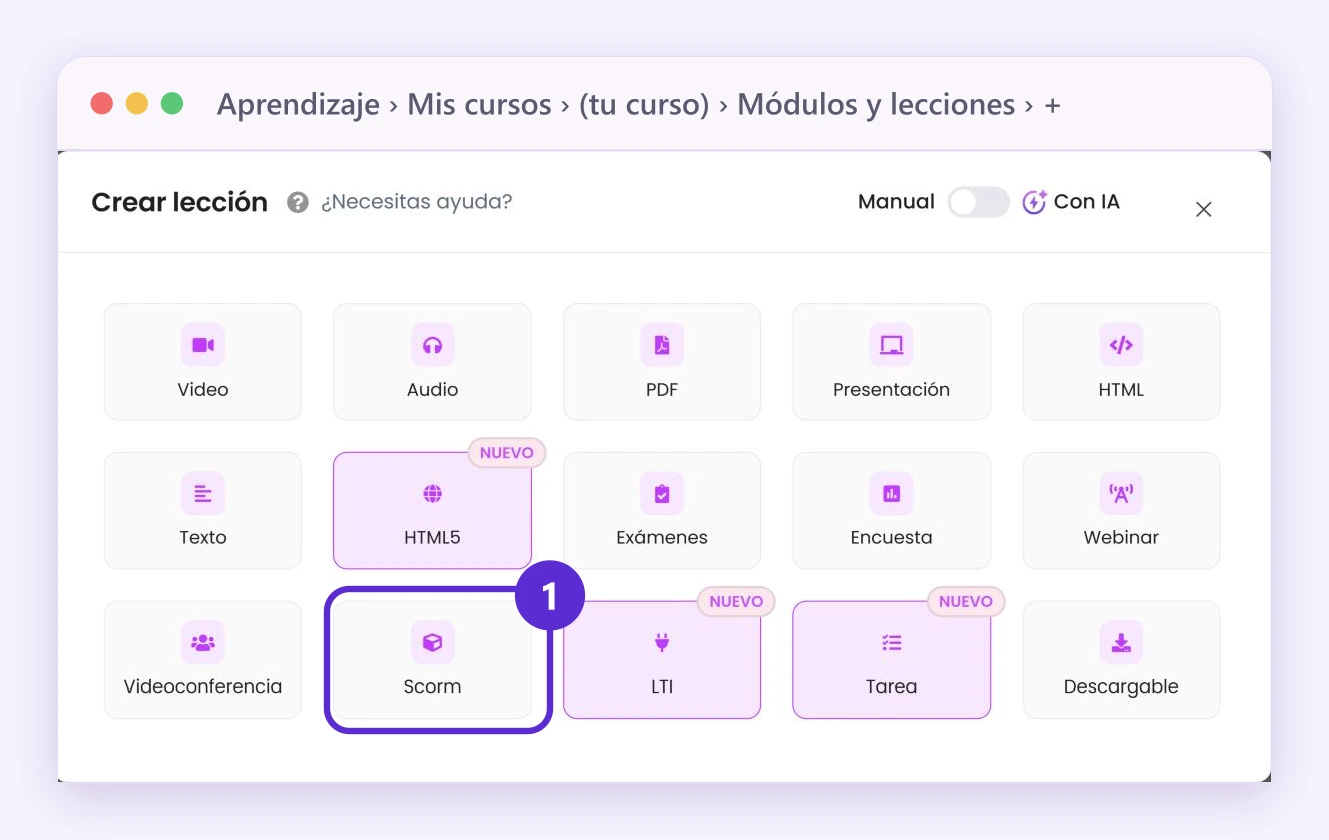
En Módulos y lecciones tocas + y eliges SCORM. Le pones un nombre y una descripción, eliges el proveedor (Google Cloud o SCORM Cloud) y subes el .zip. El archivo index.html o story.html tiene que estar a la vista dentro del .zip, no en otra carpeta.
SCORM es un formato que muchas empresas usan para cursos y contenidos interactivos. En Sabionet tus alumnos lo abren e interactúan con él dentro de la lección.
Tu SCORM corre si el .zip está bien armado
Antes de subirlo, descomprime tu archivo y fíjate dónde quedó el index.html o el story.html.
- ✓ Bien armadoindex.html a la vistaSabionet lo descomprime y la lección se puede ver.
- mi-curso.zip
- index.html a la vista
- otros archivos y carpetas
- ✕ No correindex.html dentro de otra carpetaAbre la carpeta, selecciona todo lo que tiene adentro y comprímelo en un .zip nuevo.
- mi-curso.zip
- carpeta-del-curso/
- index.html escondido adentro
Pasos
- Entra a Módulos y lecciones de tu curso (la ruta de tu menú está justo arriba), toca + y elige SCORM.
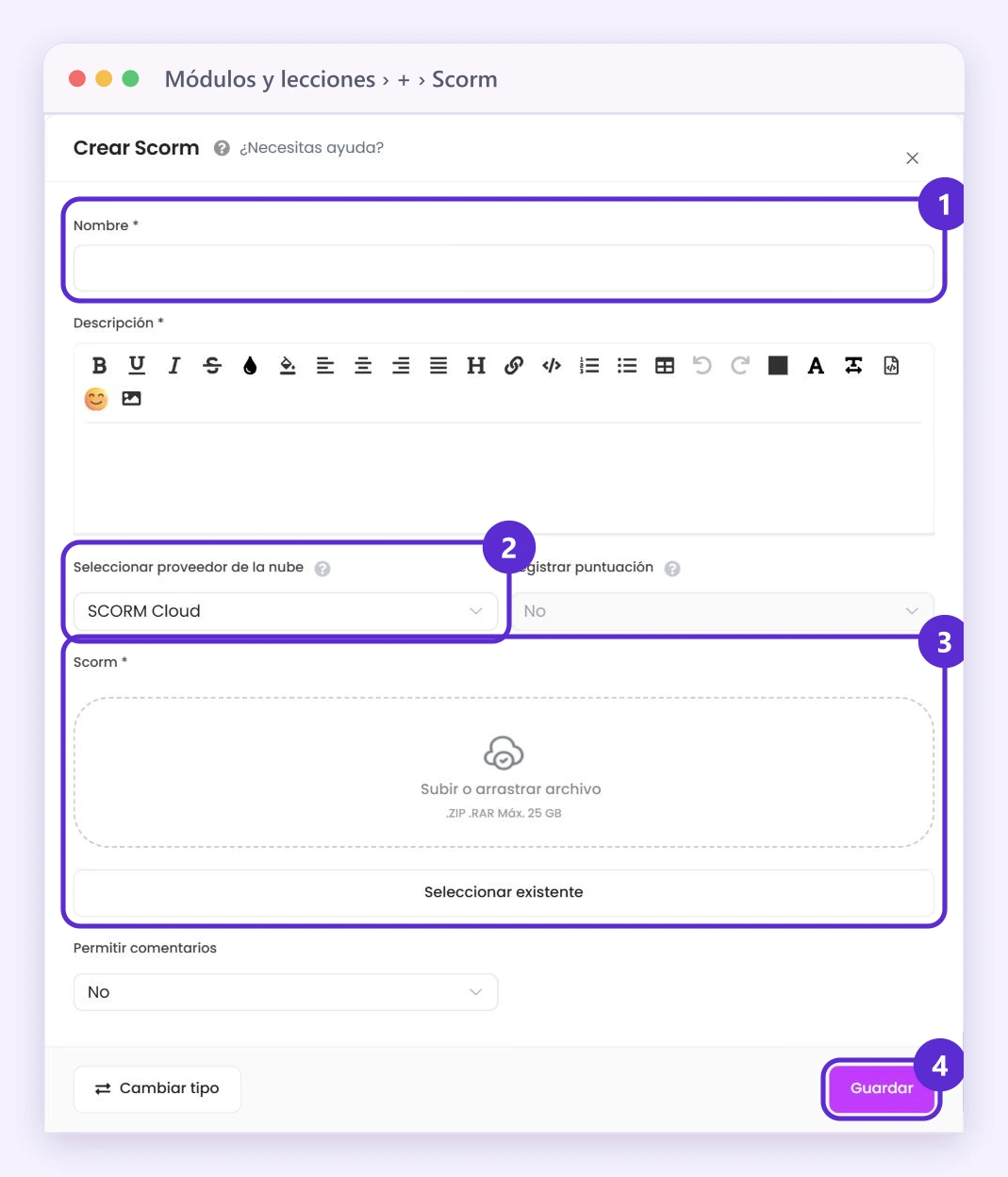
- Escribe el nombre y la descripción de la lección.
- En Seleccionar proveedor de la nube, elige Google Cloud o SCORM Cloud. Hazlo antes de subir el archivo: si lo cambias después, tienes que volver a subirlo.
- Sube el .zip y toca Guardar.
- Espera a que se descomprima. Tarda entre 2 y 30 minutos según el tamaño. Después la lección ya se puede ver.
Así se ve la ventana Crear lección que se abre al tocar +: 1, Scorm.
Después se abre la ventana Crear Scorm: 1, Nombre; 2, Seleccionar proveedor de la nube; 3, la zona para subir el .zip; 4, Guardar.
Bueno saber
- Los elementos interactivos del SCORM funcionan dentro de la lección.
- Las notas de los cuestionarios o exámenes que vienen dentro del SCORM no se guardan en Sabionet de forma estándar. La opción Registrar puntuación (con SCORM Cloud) hay que pedirla a soporte. Si necesitas evaluar a tus alumnos, usa los exámenes de Sabionet.
Dónde lo encuentras
Menú Venta de Cursos
Productos › Mis cursos › Editar Curso › Módulos y lecciones › Nuevo Módulo › + › SCORM
Menú Educación
Aprendizaje › Mis cursos › Editar Curso › Módulos y lecciones › Nuevo Módulo › + › SCORM
Menú Entrenamiento Corporativo
Aprendizaje › Mis cursos › Editar Curso › Módulos y lecciones › Nuevo Módulo › + › SCORM
Menú general
Cursos › Mis cursos › Editar Curso › Módulos y lecciones › Nuevo Módulo › + › SCORM
En tu menú
Si no ves esta opción en tu menú, activa todas las opciones del menú.


