
¿Cómo funciona SabioPay, el checkout express de Sabionet?
Todos los planes
Lo configura el SuperAdmin de tu academia
SabioPay es el checkout de Sabionet Payments: tu alumno escribe solo su email, toca Comprar Ahora y paga con tarjeta o billetera digital en un solo paso, sin registrarse. Su cuenta se crea sola y entra al curso al instante. Lo configuras en Ajustes › General › Finalizar compra.
Cada paso de más en la página de pago es un alumno que se puede ir. SabioPay saca los pasos que sobran: no pide registrarse, no pide contraseña y cobra en la moneda de tu alumno. Funciona con Sabionet Payments y es el medio de pago principal del checkout de tu academia.
Lo que vive tu alumno al comprar
Desde el link de pago del curso hasta la primera clase.
- 1 · Su emailEscribe su emailY toca Comprar Ahora. No llena ningún formulario de registro.
- 2 · El pagoPaga en la misma páginaCon tarjeta de crédito o débito, o con las billeteras que tenga disponibles, como Google Pay.
- 3 · El accesoEntra al curso al instanteSu cuenta se crea sola y recibe la confirmación en su email.
Lo que ve tu alumno
Así se ve la página de pago de un curso con SabioPay: 1, el email; 2, Comprar Ahora; 3, los medios de pago aceptados; 4, el resumen con el precio, el descuento y el total; 5, Tengo un cupón; 6, el aviso de pago seguro y la garantía.
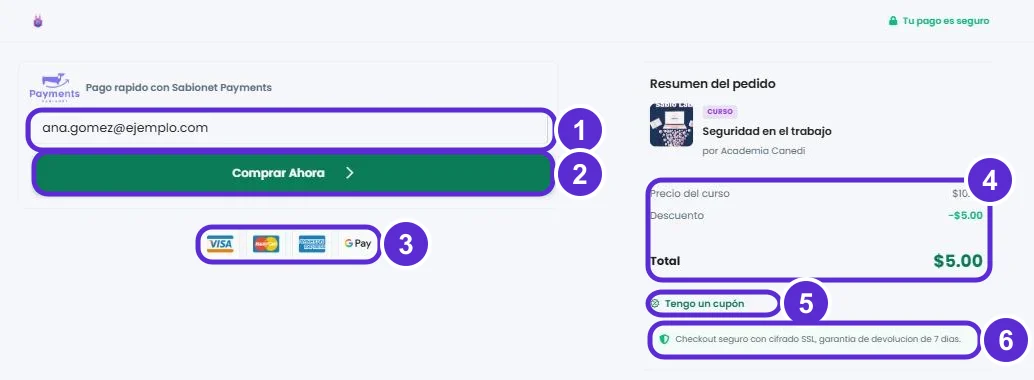
- Después de Comprar Ahora, la página dice «Comprando como» y su email (con Cambiar, por si se equivocó) y muestra el formulario de la tarjeta y el botón Pagar Ahora con el total.
- Si ya tiene sesión iniciada en tu academia, lo saluda por su nombre y paga directo. Si tiene una tarjeta guardada, puede usarla y pagar en un clic.
- Si el pago no pasa, ve «No se pudo procesar el pago» y la aclaración de que no se le hizo ningún cargo. Puede intentar de nuevo, probar otro medio de pago o contactar a soporte por WhatsApp o por email.
- Al pagar, ve «¡Ya estás inscrito!» con el botón Ir al curso, tu texto de confirmación y, si los configuraste, tus productos relacionados para comprarlos en un clic con la misma tarjeta.
- Tus otros medios de pago siguen disponibles debajo de SabioPay, en «O paga con otro método».
Configúralo
- Abre Ajustes › General y entra a la pestaña Finalizar compra (la ruta de tu menú está justo arriba).
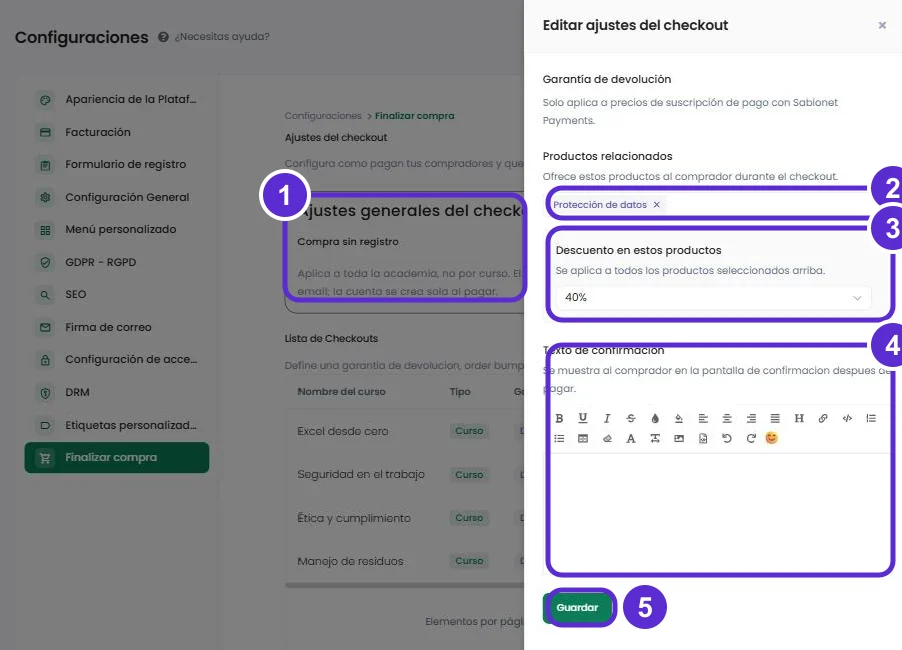
- En Compra sin registro, elige Sí para que tus alumnos paguen solo con su email. Vale para toda la academia, no por curso.
- En Lista de Checkouts, toca Editar en el curso, pack o comunidad.
- En Productos relacionados, elige lo que quieres ofrecerle al comprador, y en Descuento en estos productos, el porcentaje de descuento para todos ellos.
- Escribe el Texto de confirmación, el mensaje que ve tu alumno después de pagar, y toca Guardar.
Así se ve: 1, Compra sin registro; 2, Productos relacionados; 3, Descuento en estos productos; 4, Texto de confirmación; 5, Guardar.
Ofrece una garantía de devolución
La garantía es para los cursos con un precio de suscripción cobrado con Sabionet Payments. Si el curso solo tiene precios de pago único, el interruptor aparece apagado, con el aviso «Solo aplica a precios de suscripción de pago con Sabionet Payments».
- Activa Garantía de devolución en el panel Editar de Finalizar compra o en el curso, en Configurar › Detalles.
- Elige los Días de garantía, de 1 a 90. Vienen 7.
- Toca Guardar. El checkout lo muestra en el aviso de pago seguro, por ejemplo «garantía de devolución de 14 días».
Si tu alumno cancela dentro de esos días, el reembolso es automático. Si cancela después, te llega una solicitud para que tú la apruebes.
Bueno saber
- Necesitas Sabionet Payments activo. En la Lista de Checkouts aparecen los productos que se venden con él.
- Si el email que escribe tu alumno ya tiene una cuenta en tu academia, no se crea otra: la compra se suma a esa cuenta y el acceso le llega a ese email.
- SabioPay cobra con tarjeta y billeteras. Para que te paguen en efectivo, con OXXO, Boleto o Yape, usa Mercado Pago o PayU: ¿Puedo cobrar mis cursos con Yape, OXXO, Pix o en efectivo?
- El link de pago de cada precio está en Enlaces de pago.
- Para dar un descuento en la página de pago, crea un cupón: tu alumno lo escribe en Tengo un cupón.
Dónde lo encuentras
Menú Venta de Cursos
Menú Educación
Menú Entrenamiento Corporativo
Menú general
Ajustes › General › Finalizar compra
En tu menú
Ajustes › General › Finalizar compra
Si no ves esta opción en tu menú, activa todas las opciones del menú.


