
¿Cómo pongo mi propio dominio en mi academia?
Desde Pro
Lo configura el SuperAdmin de tu academia
Puedes usar tu propio dominio (por ejemplo, academia.tuempresa.com) en lugar de la dirección de Sabionet. Entras a la pantalla Dominio, sigues los pasos y creas un registro CNAME en la empresa donde compraste tu dominio.
Así llega tu dominio a tu academia
Sabionet te da el dato en la pantalla Dominio; el registro CNAME se crea en la empresa donde compraste tu dominio.
- 1 · Lo compras túTu dominioEjemplo: academia.tuempresa.com.
- 2 · En tu proveedorCreas el registro CNAME
- Tipo CNAME
- Nombre academia
- Apunta a el valor que te muestra la pantalla Dominio de Sabionet
- 3 · En SabionetTu academiaTus alumnos y clientes entran escribiendo academia.tuempresa.com, con tu marca en la barra del navegador.
Necesitas ser dueño del dominio que quieres usar. Si todavía no lo tienes, cómpralo en una empresa de dominios o de hosting, como Hostgator, SiteGround, Hostinger o GoDaddy.
Pasos
- Abre la pantalla Dominio (la ruta de tu menú está justo arriba).
- Sigue los pasos que te indica la plataforma. Ahí verás el registro CNAME que tienes que crear.
- Crea el registro CNAME en tu proveedor de dominio. Cómo se hace depende de cada empresa. Si no sabes crearlo, pide ayuda al soporte técnico de la empresa donde compraste el dominio.
- Comprueba que el registro quedó bien. Entra a DNS Checker, elige la pestaña CNAME y escribe tu dominio.
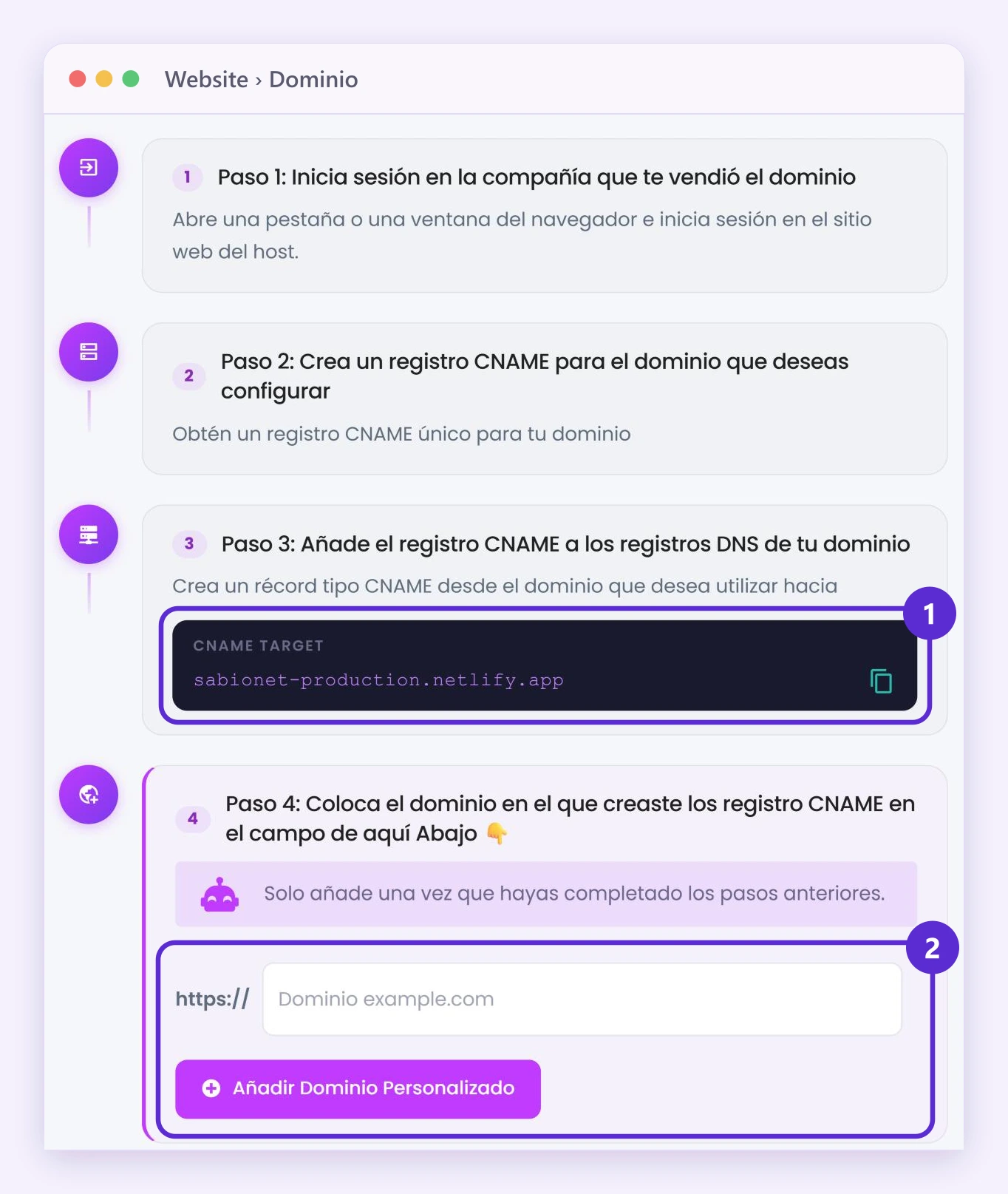
Así se ve la pantalla Dominio: 1, el valor del registro CNAME que tienes que crear (CNAME TARGET); 2, el campo para escribir tu dominio y el botón Añadir Dominio Personalizado.
Cómo saber si el registro está bien
¿Quedó bien tu dominio? Así se ve en DNS Checker
Mira lo que aparece debajo de Canonical Name.
- ✓ Registro correctoCanonical Name: Sabionet-production.netlify.app.Tu dominio ya apunta a Sabionet. Tus alumnos pueden entrar con tu dirección.
- ✗ Registro incorrectoCanonical Name: vacío u otra direcciónEl registro CNAME no quedó bien.
Si el dominio no redirige bien, el problema está en la configuración de tu proveedor de dominio: Sabionet no puede cambiarla, así que revísalo con su soporte. En Mi dominio propio no funciona: ¿qué reviso? verás los casos más frecuentes.
Bueno saber
Aunque configures tu dominio propio, los enlaces de checkout y de landing pages se siguen generando con la terminación .sabionet.com: tu dominio cambia la dirección por la que tus alumnos y clientes entran a tu academia, no esos enlaces. Si no quieres que se vea .sabionet.com en los enlaces que compartes, usa un acortador de enlaces como Bitly.
Dónde lo encuentras
Menú Venta de Cursos
Marketing › Dominio
Menú Educación
Website › Dominio
Menú Entrenamiento Corporativo
Comunicaciones › Dominio
Menú general
Sitio web › Dominio
En tu menú
Si no ves esta opción en tu menú, activa todas las opciones del menú.


