
¿Cómo configuro el SEO de mi academia y de mis cursos?
Todos los planes
Lo configura el SuperAdmin de tu academia
El SEO se configura en dos lugares: el de toda tu academia en Ajustes › General › SEO, y el de cada curso en sus Configuraciones Avanzadas › SEO. En los dos escribes el Título SEO y la Descripción SEO, que es lo que Google muestra en sus resultados.
El SEO ayuda a que tu academia y tus cursos aparezcan en Google con un título y una descripción que tú eliges.
El SEO se configura en dos lugares
Los dos piden lo mismo; lo que cambia es quién puede editarlo.
- Toda tu academiaAjustes › General › SEOCómo aparece tu academia en Google. Solo el SuperAdmin.
- Título SEO
- Descripción SEO
- Cada cursoConfiguraciones Avanzadas › SEOCómo aparece cada curso en Google. Administrador o SuperAdmin.
- Título SEO
- Descripción SEO
SEO de toda tu academia
- Abre Ajustes › General y entra a la pestaña SEO.
- Escribe el Título SEO y la Descripción SEO de tu academia.
- Toca Guardar.
Así se ve la pantalla. Los números son los pasos de arriba: 1, la pestaña SEO; 2, Título SEO y Descripción SEO; 3, Guardar.

SEO de cada curso
- Abre tu curso en Mis cursos (la ruta de tu menú está justo arriba) y entra a Información Básica › Configuraciones Avanzadas.
- Elige la opción SEO.
- Escribe el Título SEO y la Descripción SEO del curso y toca Guardar.
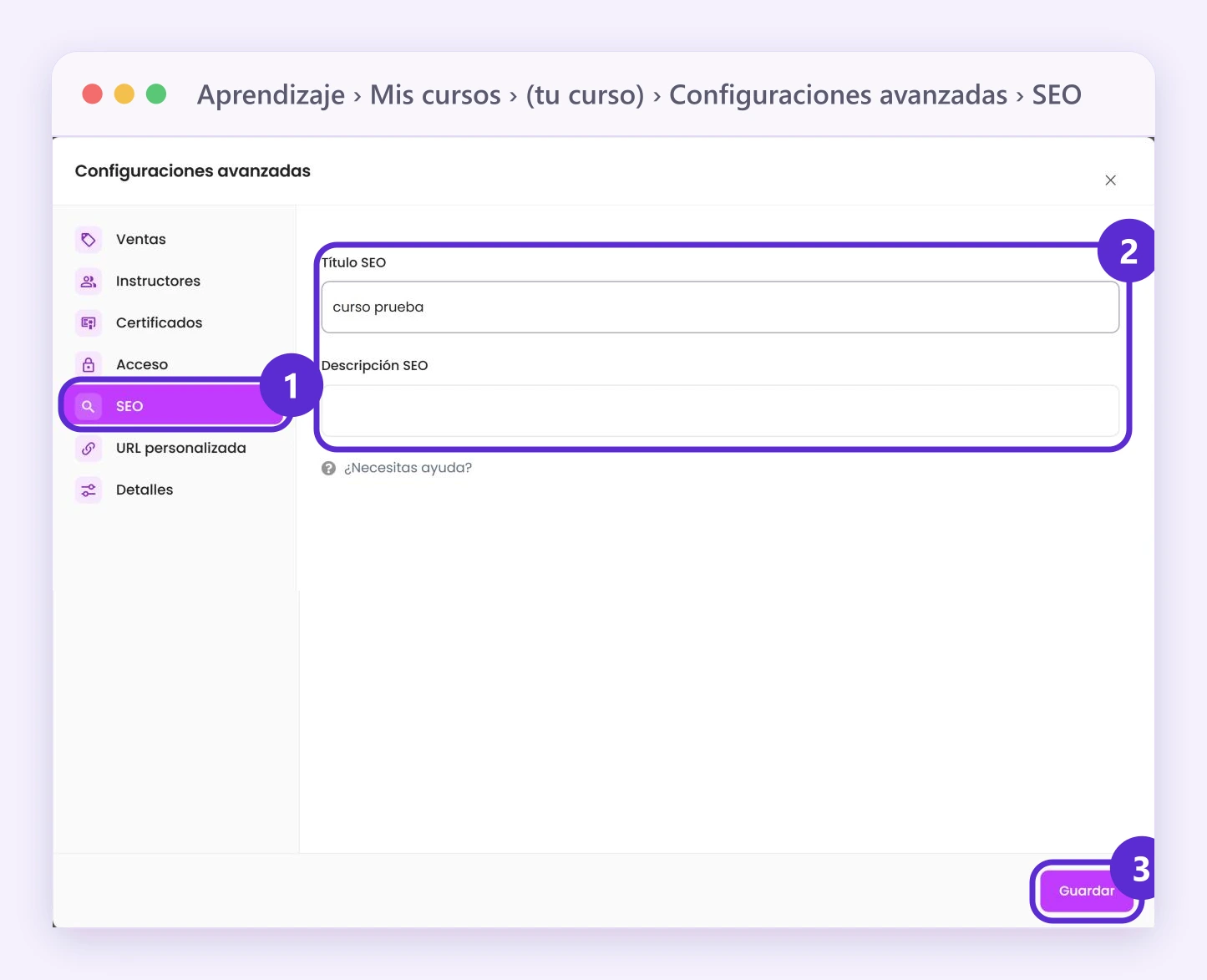
Así se ve la pantalla del curso: 1, la pestaña SEO de Configuraciones avanzadas del curso; 2, Título SEO y Descripción SEO; 3, Guardar.
Cómo escribir una buena descripción
- Que sea corta y clara.
- Usa las palabras que escribiría tu alumno en Google.
- Di qué te hace diferente y qué va a aprender.
- Mira cómo lo hace tu competencia en Google y pregúntale a tus alumnos qué esperan de un curso.
Bueno saber
Si también tienes tu propia página web, configúralo allí para tener más visibilidad.
Dónde lo encuentras
Menú Venta de Cursos
SEO de la academia: Ajustes › General › SEO | SEO de un curso: Productos › Mis cursos › Curso › Información Básica › Configuraciones Avanzadas › SEO
Menú Educación
SEO de la academia: Ajustes › General › SEO | SEO de un curso: Aprendizaje › Mis cursos › Curso › Información Básica › Configuraciones Avanzadas › SEO
Menú Entrenamiento Corporativo
SEO de la academia: Ajustes › General › SEO | SEO de un curso: Aprendizaje › Mis cursos › Curso › Información Básica › Configuraciones Avanzadas › SEO
Menú general
SEO de la academia: Ajustes › General › SEO | SEO de un curso: Cursos › Mis cursos › Curso › Información Básica › Configuraciones Avanzadas › SEO
En tu menú
Si no ves esta opción en tu menú, activa todas las opciones del menú.


