
¿Cómo se verifica un certificado con su código QR?
Desde Pro
Lo configura el SuperAdmin de tu academia
Activa Generar código QR en la pestaña Certificados de tu curso. Quien escanea el QR abre una página pública de tu academia que confirma que el certificado es real: el nombre del alumno, el curso, la fecha, las horas de estudio y un ID único.
Cada certificado de tu academia puede llevar un código QR. Quien lo escanea, por ejemplo la empresa que contrata a tu alumno o un auditor, abre una página pública de tu academia que confirma que el certificado es real. No necesita usuario ni contraseña.
Del certificado a la verificación
El QR lleva a una dirección de tu academia que termina en el ID único del certificado.
- 1 · Tu alumnoMuestra su certificadoImpreso o en PDF, con el código QR en la esquina que elegiste.
- 2 · Quien lo revisaEscanea el QRCon la cámara del celular, sin instalar nada.
- 3 · Tu academiaConfirma que es realAbre la página Verificación del Estudiante, con los datos del certificado.
Activa el código QR
- En tu curso, junto a Configuraciones avanzadas, toca Configurar y entra a la pestaña Certificados (la ruta de tu menú está justo arriba).
- Con Habilitar certificado encendido, activa Generar código QR.
- En Posición del código QR, elige dónde va: Superior Izquierda, Superior Derecha, Inferior Izquierda, Inferior Centrado o Inferior Derecha.
- Si quieres que la página diga quién eres, activa Mostrar «Acerca de Nosotros».
- Toca Guardar.
Cómo activar el certificado y elegir su plantilla está en ¿Cómo activo los certificados y las reseñas de mi curso?
Qué ve quien escanea el QR
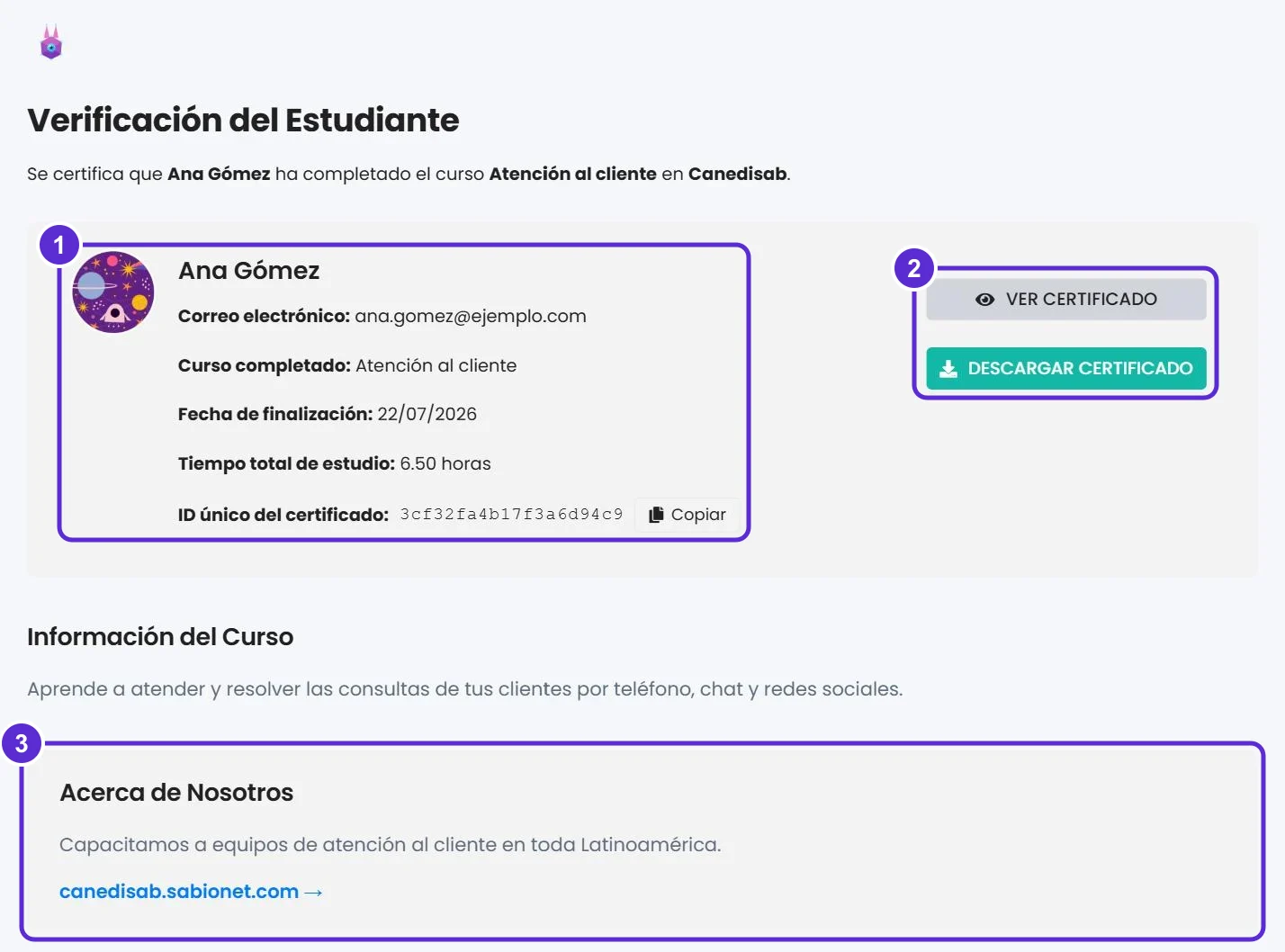
La página Verificación del Estudiante empieza con la frase «Se certifica que [alumno] ha completado el curso [curso] en [tu academia]». Debajo aparecen:
- Los datos del certificado: el nombre del alumno, su Correo electrónico, el Curso completado, la Fecha de finalización, el Tiempo total de estudio en horas y el ID único del certificado, con un botón para copiarlo.
- Los botones Ver certificado y Descargar certificado.
- La Calificación Final, si el curso tiene notas.
- Información del Curso: la descripción de tu curso.
- Acerca de Nosotros, si lo activaste: la descripción de tu academia y el enlace a tu sitio.
- Módulos Completados: la lista de módulos del curso.
Así se ve, con datos de ejemplo: 1, los datos del certificado; 2, Ver certificado y Descargar certificado; 3, Acerca de Nosotros.
Cambia el texto de Acerca de Nosotros
No se escribe en el curso: es la descripción de tu academia. En la pestaña Certificados lo ves en solo lectura; para cambiarlo, toca Editar o abre Ajustes › General y edita la Descripción. Si tu academia todavía no tiene una, el recuadro te avisa que la agregues ahí.
Bueno saber
- La página es pública y muestra el correo electrónico del alumno. Cuéntaselo a tus alumnos antes de que compartan su certificado.
- El tiempo total de estudio sale de las horas que el alumno pasó en el curso. Para que coincida con lo que dura la capacitación, pon la duración de cada curso: ¿Cómo veo las horas de capacitación de cada participante?
- Si activas el QR cuando ya hay certificados generados, regenéralos para que también lo lleven. El ID único de cada alumno lo ves en la lista de certificados, en Ver Detalles: Los certificados de mis alumnos no se generaron, ¿qué hago?
Dónde lo encuentras
Menú Venta de Cursos
Productos › Mis cursos › Editar curso › Configuraciones avanzadas › Certificados
Menú Educación
Aprendizaje › Mis cursos › Editar curso › Configuraciones avanzadas › Certificados
Menú Entrenamiento Corporativo
Aprendizaje › Mis cursos › Editar curso › Configuraciones avanzadas › Certificados
Menú general
Cursos › Mis cursos › Editar curso › Configuraciones avanzadas › Certificados
En tu menú
Si no ves esta opción en tu menú, activa todas las opciones del menú.


