
¿Cómo veo las horas de capacitación de cada participante?
Desde Business
Lo configura el SuperAdmin de tu academia
En Reportes › Dashboards, la pestaña Historial de capacitación muestra cuántas horas sumó cada persona, qué cursos terminó y cuáles tiene en curso entre dos fechas. Puedes filtrar por curso o pack, fijar una meta anual de horas y descargarlo en Excel o PDF.
El Historial de capacitación junta en una sola pantalla lo que antes tenías que armar curso por curso: cuántas horas de capacitación sumó cada persona, qué cursos terminó y cuáles tiene en curso, entre las fechas que elijas. Sirve, por ejemplo, para entregar las horas de cada colaborador en una auditoría de calidad o para el informe mensual de recursos humanos.
Tres formas de ver el reporte
Cambian con el filtro Todos los cursos y packs. Las fechas y el buscador funcionan igual en las tres.
- Todos los cursos y packsUna fila por personaCursos completados y en curso, horas, % de la meta, primer y último ingreso.
- Un cursoQuién lo hizo y cuánto tardóEstado, fecha de inicio, fecha de fin, días que tardó y horas.
- Un packQuién lo terminó enteroEstado del pack, cuántos cursos le faltan (por ejemplo 2/4) y cuáles son.
Antes de empezar: pon la duración de cada curso
Es importante que cada curso tenga configurada su duración aproximada, para que las horas de capacitación del reporte correspondan a lo que de verdad dura cada capacitación.
- En tu curso, junto a Configuraciones avanzadas, toca Configurar y entra a la pestaña Detalles.
- Activa ¿Mostrar la duración del curso?
- Escribe las Horas y los Minutos que dura el curso.
- O toca Estimar la duración automáticamente: la plataforma la calcula, pero solo con las lecciones de video. Si el curso también tiene PDF, exámenes, tareas o lecturas, mejor escríbela tú.
- Toca Guardar.
Así se ve, con un curso de 2 horas y 30 minutos: 1, la pestaña Detalles; 2, ¿Mostrar la duración del curso?; 3, Horas y Minutos; 4, Estimar la duración automáticamente; 5, Guardar.
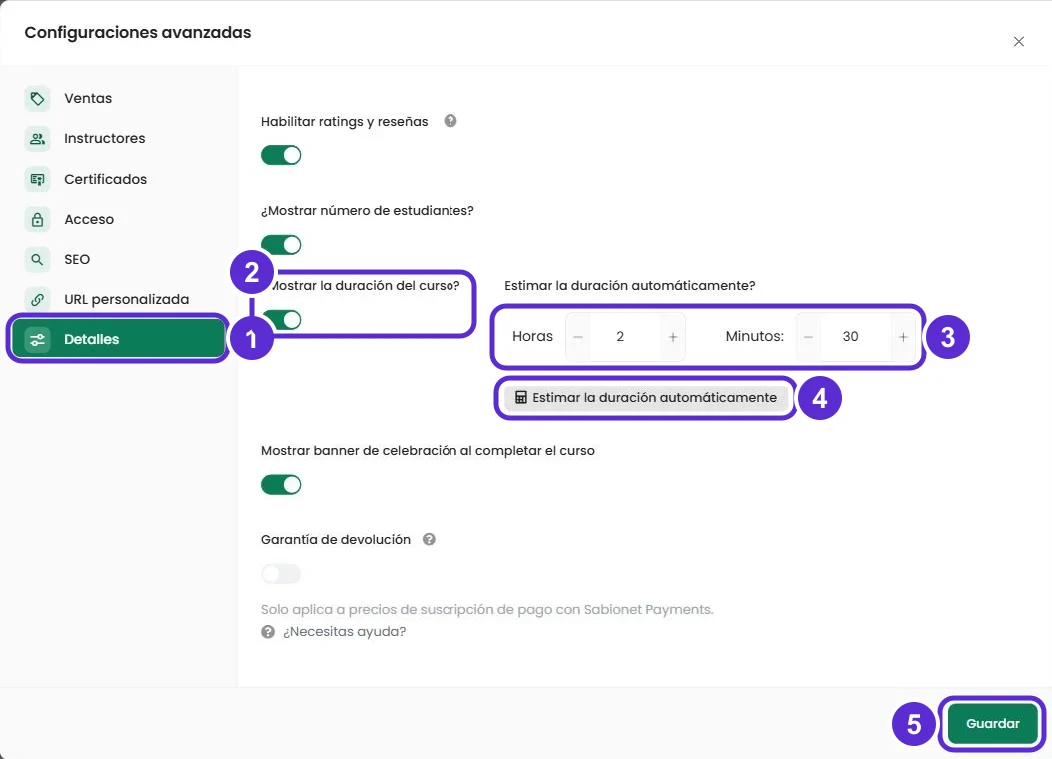
Con el interruptor encendido, la duración también aparece en la página de tu curso.
Revisa el historial
- Abre Dashboards (la ruta de tu menú está justo arriba) y entra a la pestaña Historial de capacitación.
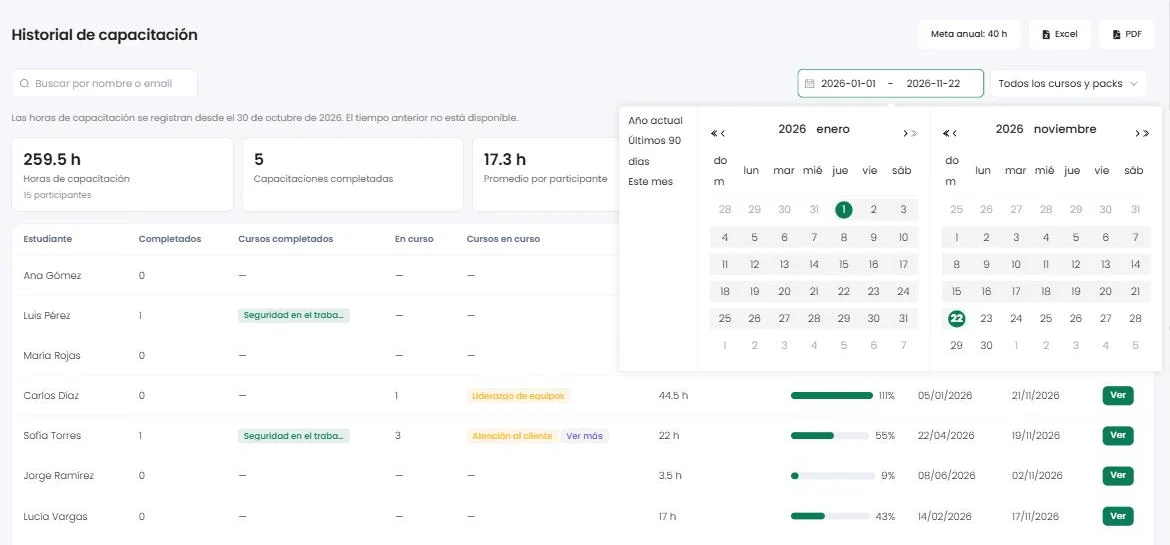
- Elige las fechas en el calendario o toca un atajo: Año actual (viene elegido), Últimos 90 días o Este mes.
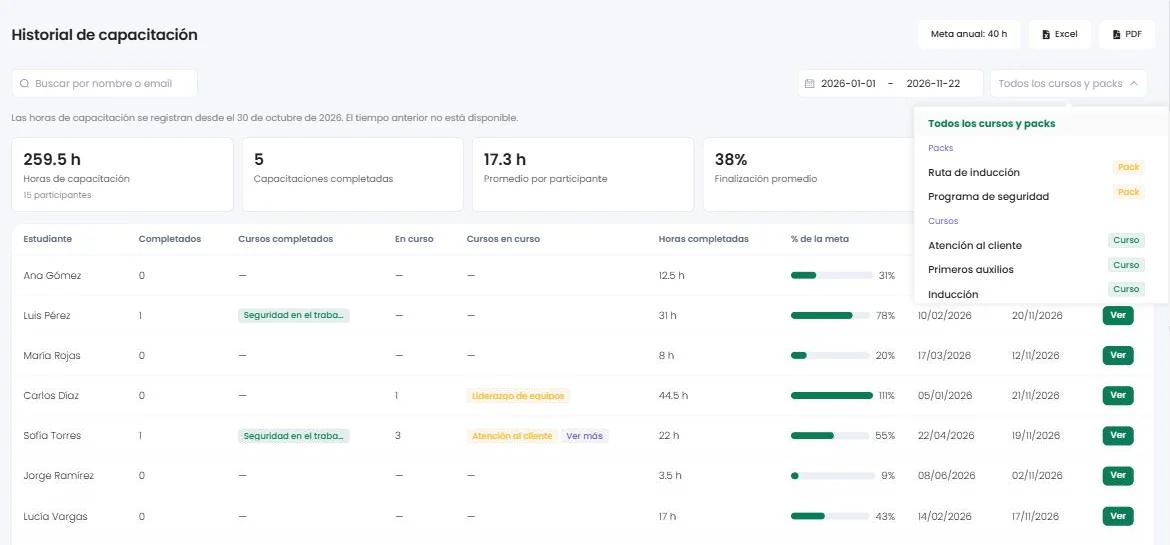
- Si quieres, elige un curso o un pack en Todos los cursos y packs. Primero aparecen los packs, con la etiqueta Pack, y después los cursos, con la etiqueta Curso.
- Para encontrar a alguien, escribe su nombre o su email en Buscar por nombre o email.
- Toca Ver en su fila para abrir su detalle.
- Descarga lo que ves con Excel o PDF.
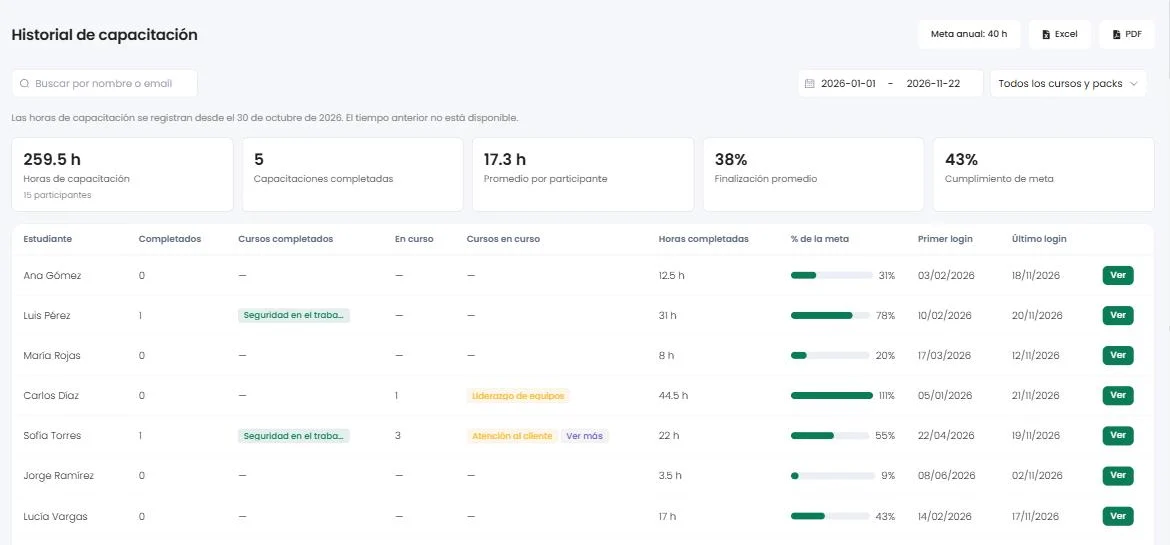
Así se hace, paso a paso:
Qué muestra la tabla
Arriba de la tabla, cinco contadores resumen a todas las personas del filtro, también las de otras páginas:
- Horas de capacitación: la suma de horas de todos, y debajo cuántos participantes entran en el reporte.
- Capacitaciones completadas: cuántos cursos se terminaron entre esas fechas.
- Promedio por participante: las horas divididas por la cantidad de personas.
- Finalización promedio: el avance promedio de todos en sus cursos.
- Cumplimiento de meta: cuánto de la meta anual llevan, en promedio. Solo aparece si usas meta anual.
Con Todos los cursos y packs, cada fila es una persona:
- Completados y Cursos completados: cuántos cursos terminó entre esas fechas y cuáles.
- En curso y Cursos en curso: los que empezó y no terminó. Si son varios, toca Ver más para verlos todos.
- Horas completadas: en formato decimal; 1.5 h es una hora y media.
- % de la meta: sus horas sobre la meta anual. Si la pasa, dice más de 100% (por ejemplo 111%) y la barra queda llena.
- Primer login y Último login: la primera y la última vez que entró a tu academia.
La tabla muestra 25 personas por página. Si nadie coincide con las fechas o la búsqueda, dice «Sin resultados. Cambia las fechas o la búsqueda.»
El detalle de una persona
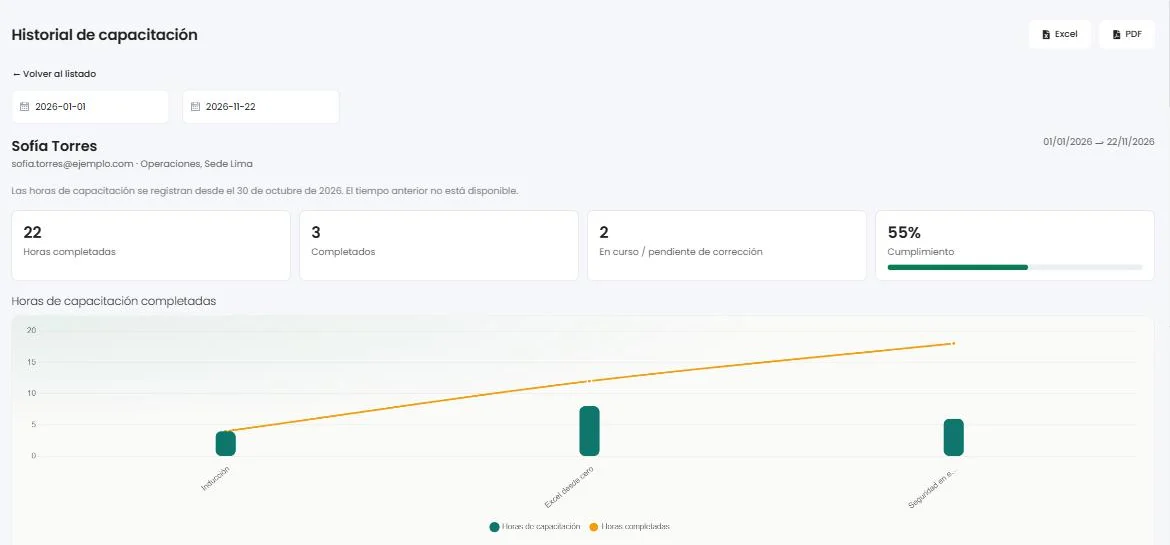
Al tocar Ver se abre su página, con su nombre, su email, sus grupos y las fechas elegidas. Para volver, toca ← Volver al listado.
- Cuatro contadores: Horas completadas, Completados, En curso / pendiente de corrección y Cumplimiento de la meta.
- El gráfico Horas de capacitación completadas: una barra por cada curso terminado entre esas fechas y una línea con las horas que va sumando.
- Una tabla con todos sus cursos: Progreso, Estado (Completado, En curso o No iniciado), Inscrito el, Inicio de actividad, Completado el (N/D si no lo terminó), Días que tardó y Horas de capacitación.
Cómo se cuentan las horas según las fechas
Qué cursos entran entre las dos fechas
Ejemplo con fechas del 1 de enero al 31 de julio.
| El curso | ¿Aparece? | Horas que suma |
|---|---|---|
| Lo empezó en noviembre del año anterior y todavía no lo termina | Sí, en curso | Las que hizo entre esas fechas |
| Lo empezó y lo terminó en febrero | Sí, completado | Todas |
| Lo empezó el 20 de julio y lo terminó en agosto | Sí, en curso | Solo las hechas hasta el 31 de julio |
| Lo terminó antes del 1 de enero | No | — |
| Se inscribió después del 31 de julio | No | — |
Pon una meta anual de horas
- Toca el botón Meta anual, arriba a la derecha (viene en 40 h).
- Deja encendido Usar meta anual y escribe las Horas por año. El mínimo es 1.
- Toca Guardar.
La meta es una sola para toda la academia y vale igual para todas las personas. Si apagas Usar meta anual, el botón dice «Meta anual: desactivada» y desaparecen la columna % de la meta y el contador Cumplimiento de meta; el resto queda igual.
Qué trae cada descarga
Las dos descargas respetan los filtros que tengas puestos: fechas, curso o pack y búsqueda.
- Excel: una fila por persona y por curso, sin celdas combinadas, con usuario, email, grupo, curso, estado, fecha de inscripción, inicio de actividad, fecha en que lo completó y horas. Está listo para filtrar o armar una tabla dinámica.
- PDF: el logo de tu academia, las fechas, la tabla y el total de horas, para entregar en una auditoría.
Si descargas desde el detalle de una persona, el archivo trae solo sus cursos.
Bueno saber
- Lo ven los administradores, desde el plan Business. Las personas de la tabla son tus estudiantes: los administradores no aparecen.
- Las fechas, el curso o pack y la búsqueda quedan en la dirección de la página. Si la copias, vuelves a la misma vista.
- Para ver los demás reportes y gráficos de tu academia, mira ¿Qué reportes y dashboards tiene mi academia?
Dónde lo encuentras
Menú Venta de Cursos
Menú Educación
Menú Entrenamiento Corporativo
Menú general
Reportes › Analíticas › Historial de capacitación
En tu menú
Reportes › Dashboards › Historial de capacitación
Si no ves esta opción en tu menú, activa todas las opciones del menú.


