
¿Qué reportes y dashboards tiene mi academia?
Todos los planes
Lo configura el SuperAdmin de tu academia
En Dashboards ves los gráficos principales de tu academia: alumnos por curso, usuarios nuevos, finalización y tiempo en la plataforma. Según tu plan, también armas tus propios reportes, revisas el Historial de capacitación de cada persona y el Audit Trail.
Con los reportes sigues cómo avanzan tus alumnos y qué cursos funcionan mejor, sin armar planillas a mano.
Las pestañas de Dashboards
Las que ves dependen de tu plan.
- Todos los planesDashboardLos gráficos principales de tu academia, listos al entrar.
- Desde BusinessReportesTus propios gráficos: se los pides a la IA o partes de una plantilla.
- Desde BusinessHistorial de capacitaciónHoras y cursos completados de cada persona entre las fechas que elijas.
- Solo EnterpriseAudit TrailEl registro de todo lo que pasa en tu academia, para auditorías.
Revisa el dashboard
- Abre Dashboards (la ruta de tu menú está justo arriba). Se abre la pestaña Dashboard.
- Mira los cuatro gráficos: Estudiantes por curso, Nuevos usuarios por mes, Tasa de finalización por curso y Tiempo total de los estudiantes en la plataforma y conteo por día.
- Con los íconos de Cambiar visualización eliges ver los gráficos en lista o en cuadrícula.
1, las pestañas Dashboard, Reportes e Historial de capacitación; 2, uno de los gráficos; 3, Cambiar visualización (cuadrícula o lista).
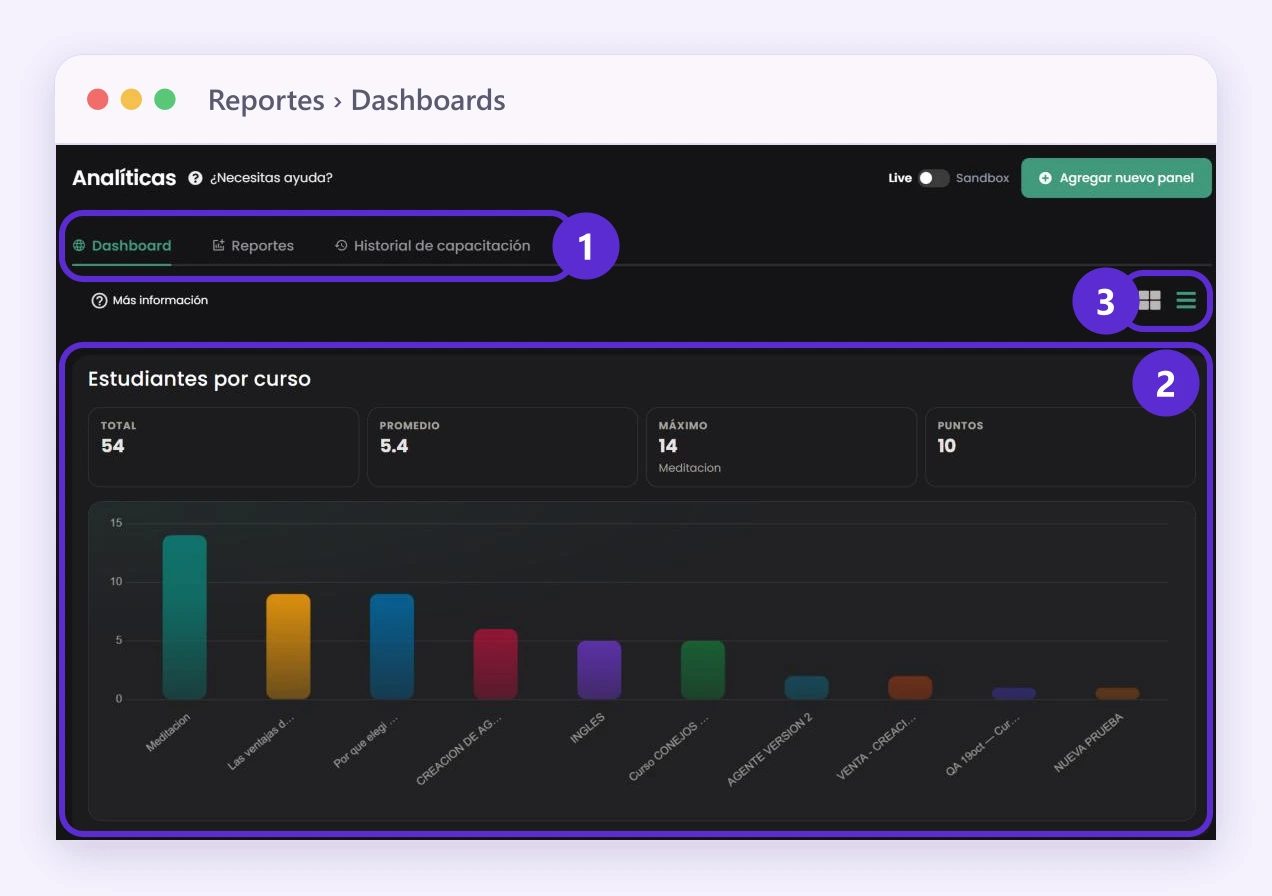
Si tu academia todavía no tiene datos, mueve el interruptor de Live a Sandbox: verás los gráficos con datos de ejemplo. Para volver a tus datos, toca Cambiar a live.
Arma tus propios reportes
En la pestaña Reportes escribes lo que quieres saber en Pregunta lo que quieras sobre tus datos… y la IA arma el gráfico. También puedes empezar desde una plantilla y elegir qué analizar (estudiantes, cursos, grupos, exámenes y más) y el tipo de gráfico. Con Agregar nuevo panel creas pestañas propias para ordenar los reportes que guardas.
Mira el Historial de capacitación
Muestra, por persona, cuántos cursos completó, cuántos tiene en curso y cuántas horas de capacitación sumó entre dos fechas. Te sirve, por ejemplo, para entregar las horas de cada colaborador en una auditoría.
- Entra a la pestaña Historial de capacitación.
- Elige las fechas en Desde y Hasta, o usa Año actual o Este mes.
- Si quieres, elige un curso o un pack en Curso o pack, o busca a alguien en Buscar por nombre o email.
- Toca Ver en una fila para abrir el detalle de esa persona, con todos sus cursos y un gráfico.
- Descarga lo que ves con Excel o PDF.
Pasos 2 a 5: 1, las fechas; 2, el buscador y Curso o pack; 3, Ver; 4, Excel y PDF, junto a tu Meta anual.
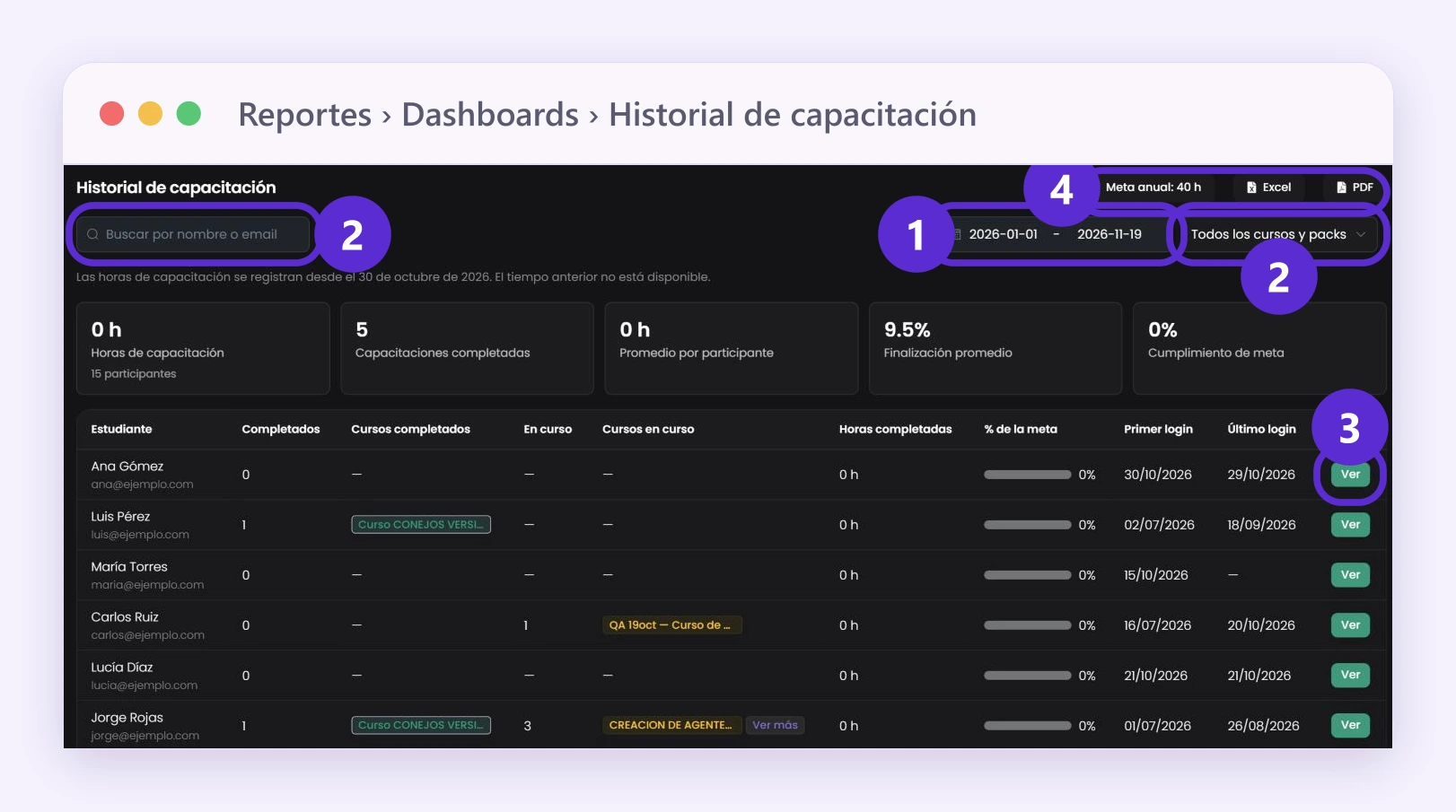
Con el botón de la Meta anual defines cuántas horas por año debería completar cada persona, y la tabla suma la columna % de la meta. Si no la necesitas, apaga Usar meta anual.
Estadísticas de un curso
En Mis cursos, el botón Ver estadísticas de cada curso muestra el avance de sus alumnos, las notas de los exámenes, las encuestas y las ventas de ese curso. Las de un grupo están en su pestaña Estadísticas: lo explicamos en ¿Cómo creo y administro grupos en mi academia?
Bueno saber
- Las horas del Historial de capacitación se registran desde el 30 de octubre de 2026. El tiempo anterior no aparece.
- El Historial de capacitación solo lo ven los administradores.
Dónde lo encuentras
Menú Venta de Cursos
Menú Educación
Menú Entrenamiento Corporativo
Menú general
Reportes › Analíticas
En tu menú
Reportes › Dashboards
Si no ves esta opción en tu menú, activa todas las opciones del menú.


