
¿Para qué uso los packs de cursos o programas?
Todos los planes
Lo configura el SuperAdmin de tu academia
Un pack junta varios cursos en un solo producto. Te sirve para tres cosas: armar un programa de formación que asignas de una vez, vender varios cursos juntos a un precio especial o cobrar una suscripción que da acceso a todos.
Antes de armar un pack, ten listos los cursos que van adentro: el pack no tiene contenido propio, reúne cursos que ya creaste.
Tres formas de usar un pack
El pack es el mismo. Lo que cambia es si lo asignas o lo cobras, y cómo.
- Si capacitas equiposPrograma de formaciónLo dejas gratuito y lo asignas a cada persona que tiene que llevarlo.
- Si vendes cursosOfertaLe pones un precio especial al conjunto y tu alumno paga una sola vez por todos.
- Si cobras cada mes o cada añoSuscripciónLe pones un precio de suscripción: tu alumno tiene todos los cursos del pack mientras paga. Puede ser toda tu academia.
Un ejemplo de programa de formación: todo colaborador que entra al área de operaciones debe llevar estos cursos.
- Capacitación de onboarding.
- Valores y ética de la organización.
- Salud y seguridad en operaciones.
- Proceso de producción.
Con un pack que los tenga a todos, cada persona nueva recibe los cuatro cursos al asignarle el pack, sin que tengas que asignarlos uno por uno.
Cómo lo armas
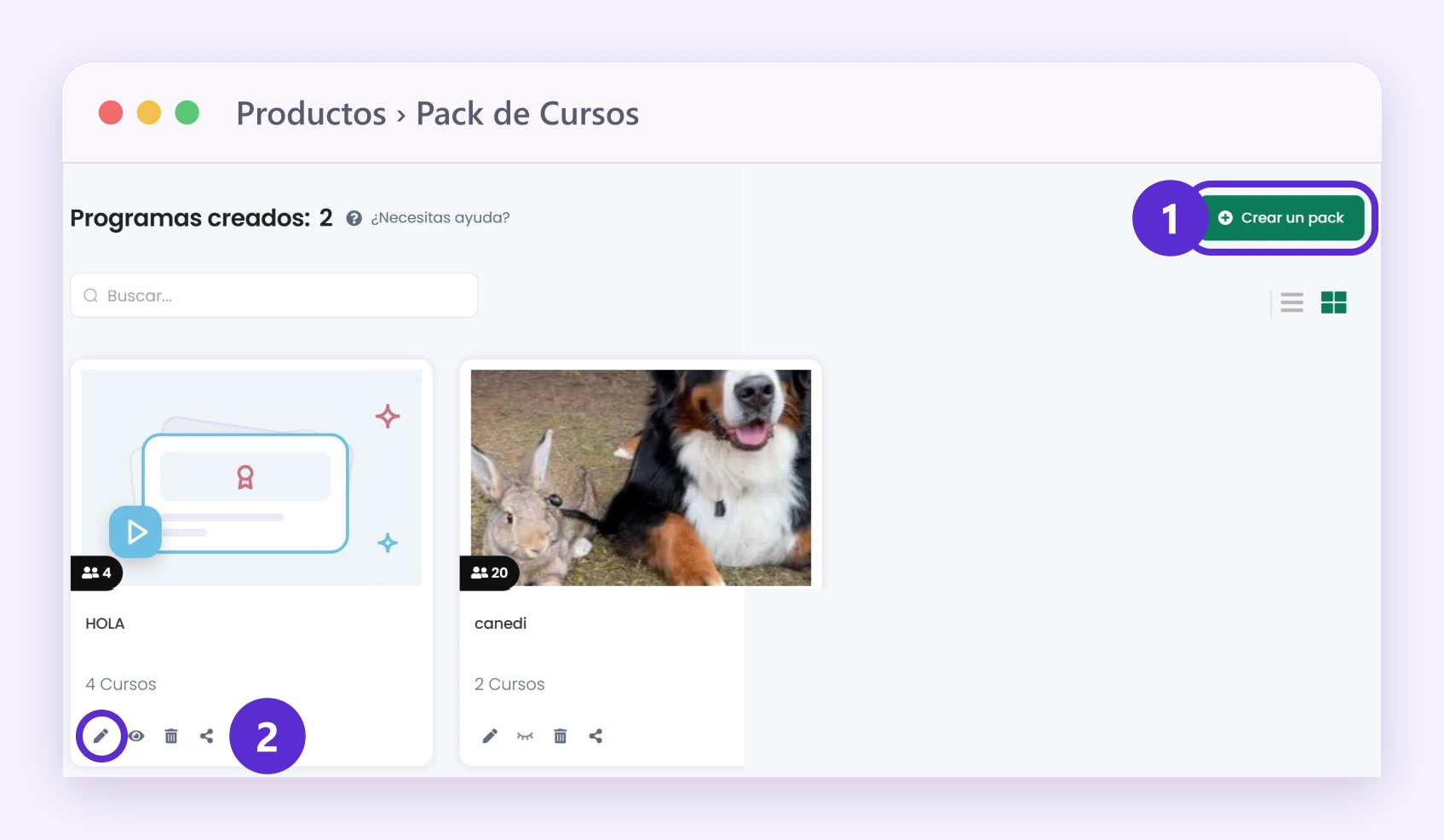
- Abre la sección de packs (la ruta de tu menú está justo arriba) y toca Crear un pack.
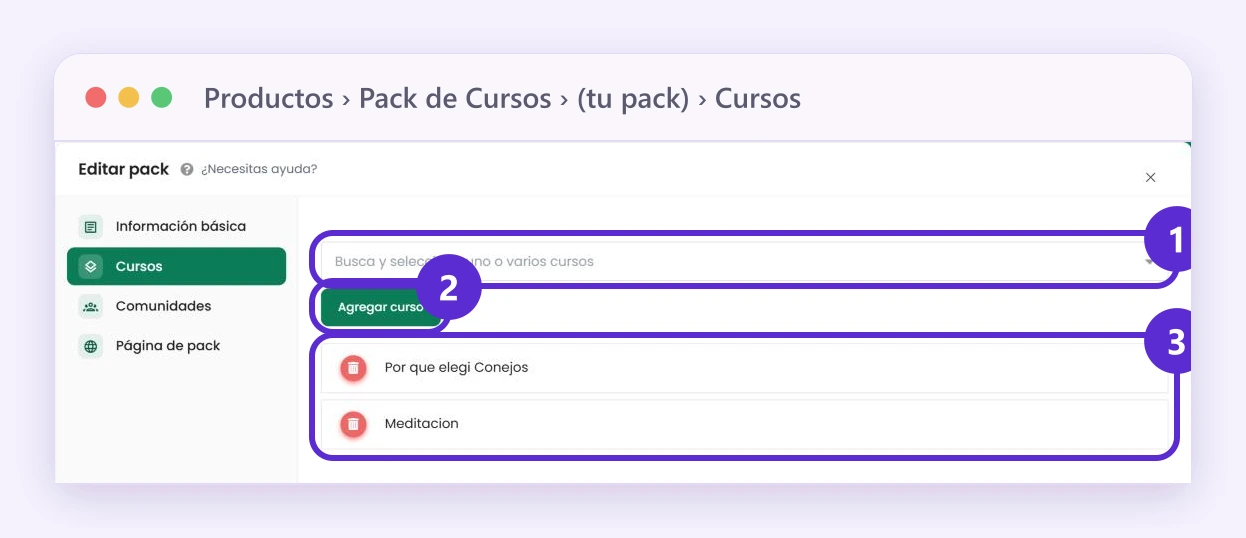
- En la pestaña Cursos, agrega los cursos en el orden en que quieres que se vean.
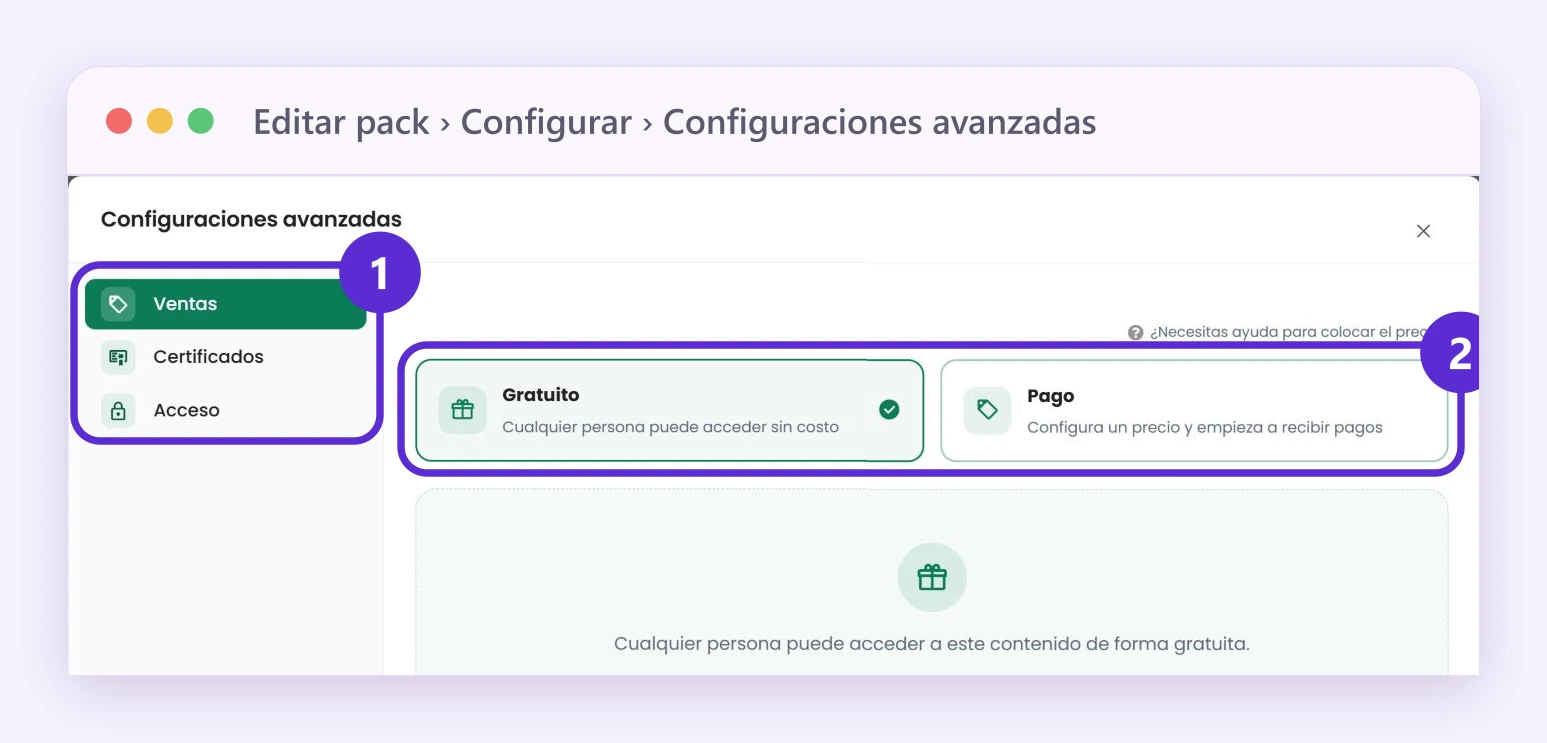
- En Información básica, toca Configurar y, en Ventas, déjalo gratuito si lo vas a asignar o ponle precio si lo vas a vender.
Paso 1: 1, Crear un pack.
Paso 2: la pestaña Cursos del pack, con Agregar curso.
Paso 3: 1, las pestañas Ventas, Certificados y Acceso; 2, Gratuito o Pago.
El paso a paso completo, con el certificado, las fechas de acceso y la página del pack, está en Qué es un pack de cursos y cómo lo creo.
Bueno saber
- Para cobrar una suscripción necesitas un medio de pago que la acepte. Mira cómo cobrar tus cursos con suscripción. Tus alumnos pueden cancelar el pago recurrente cuando quieran desde la plataforma con la que pagaron.
- Si quieres que un pack no aparezca en tu sitio web, por ejemplo porque es solo para tu equipo, ocúltalo.
Dónde lo encuentras
Menú Venta de Cursos
Productos › Pack de Cursos
Menú Educación
Aprendizaje › Pack de Cursos
Menú Entrenamiento Corporativo
Aprendizaje › Rutas de aprendizaje
Menú general
Cursos › Pack de Cursos
En tu menú
Si no ves esta opción en tu menú, activa todas las opciones del menú.


