
¿Cómo armo mis propios reportes?
Desde Business
Lo configura el SuperAdmin de tu academia
En Dashboards, pestaña Reportes, escribes lo que quieres saber y la IA arma el gráfico, o partes de un reporte recomendado y lo ajustas: qué analizar, qué cursos, qué variables y el tipo de gráfico. Con Guardar te lo quedas.
Los reportes te sirven para cruzar datos de tu academia, por ejemplo cuántos estudiantes tiene cada curso o qué porcentaje lo terminó, sin armar planillas a mano. El resumen de todos los reportes está en ¿Qué reportes y dashboards tiene mi academia?
Dos formas de empezar un reporte
Las dos terminan en el mismo lugar: un gráfico que ajustas y guardas.
- Con una preguntaLa IA arma el gráficoEscribes lo que quieres saber, como «¿Cuántos estudiantes terminaron cada curso?», y presionas Enter.
- Con un recomendadoPartes de un reporte hechoEliges un tema (Curso, Estudiante, Grupo, Examen, Video o Comunidad) y un reporte, como Tasa de finalización por curso.
Arma un reporte
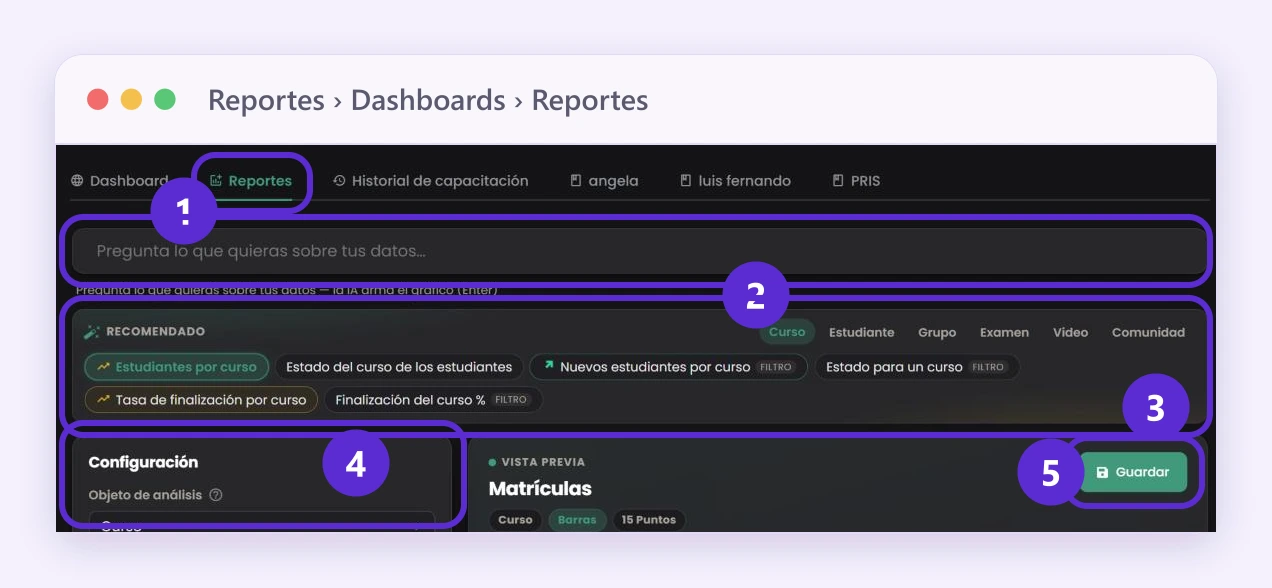
- Abre Dashboards (la ruta de tu menú está justo arriba) y entra a la pestaña Reportes.
- Escribe lo que quieres saber en Pregunta lo que quieras sobre tus datos… y presiona Enter, o elige un reporte en Recomendado.
- Ajústalo en Configuración: el Objeto de análisis, qué cursos incluir, las Variables, cómo graficar, los Filtros y el Tipo de gráfico (Barras, Línea, Circular, Área o Tabla). La Vista previa cambia con cada ajuste.
- Toca Guardar.
1, la pestaña Reportes; 2, la pregunta para la IA; 3, los reportes recomendados; 4, la Configuración; 5, Guardar.
Ordena tus reportes en paneles
Con Agregar nuevo panel creas una pestaña propia, por ejemplo una por área o por cliente. En cada gráfico guardado, su menú tiene Editar, Exportar, Agregar al panel y Borrar.
Bueno saber
- Si tu academia todavía no tiene datos, mueve el interruptor de Live a Sandbox para ver los reportes con datos de ejemplo.
- Para ver el avance de cada estudiante en un curso, mira ¿Cómo veo las estadísticas de un curso?
- Para medir las visitas a tu sitio, conecta Google Analytics.
Dónde lo encuentras
Menú Venta de Cursos
Menú Educación
Menú Entrenamiento Corporativo
Menú general
Reportes › Dashboards › Reportes
En tu menú
Reportes › Dashboards › Reportes
Si no ves esta opción en tu menú, activa todas las opciones del menú.


