
¿Cómo configuro la firma de correo de mis emails?
Desde Pro
Lo configura el SuperAdmin de tu academia
En Ajustes › General › Firma de correo agregas la dirección desde la que salen tus emails, el nombre del remitente y la dirección para respuestas. Confirmas el correo que te llega y ya puedes elegirla al crear tus emails.
Con una firma de correo, los emails de tu academia salen con tu dirección y tu nombre, así tus alumnos reconocen tu marca apenas los reciben.
Agrega tu firma
- Abre Ajustes › General › Firma de correo y toca Agregar nueva firma de correo.
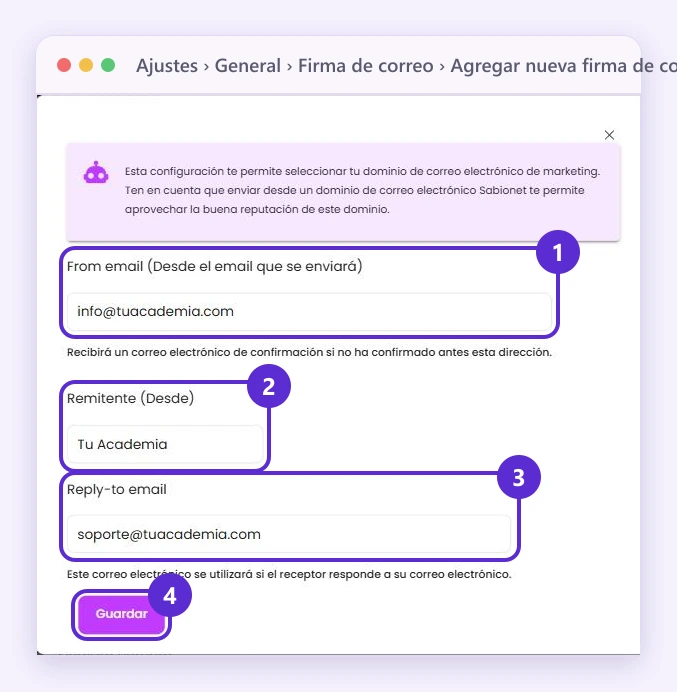
- En From email, escribe la dirección desde la que saldrán tus emails. Usa una dirección con tu propio dominio (por ejemplo, info@tuacademia.com), no una de Gmail, Hotmail o Yahoo: se ve más profesional y tus correos llegan mejor.
- En Remitente (Desde), escribe el nombre que verán tus alumnos, por ejemplo el de tu academia.
- En Reply-to email, escribe la dirección donde quieres recibir las respuestas. Puede ser la misma u otra de tu equipo.
- Toca Guardar.
Así se ve la ventana: 1, From email; 2, Remitente (Desde); 3, Reply-to email; 4, Guardar.
Confirma la dirección
A la dirección del From email te llega un correo de confirmación de Postmark: ábrelo y toca el botón para verificarla. En Mis firmas de correo, el estado pasa de Por confirmar a Confirmado. Si el correo no llegó, toca Reenviar email.
Úsala en tus emails
Cuando creas un email, eliges la firma en Firma de correo. Las que todavía no confirmaste aparecen como «no verificado» y no se pueden elegir. Al elegirla, la plataforma te pregunta si quieres usarla en todos tus emails: Solo usarla una vez la deja solo en ese email y Usar para todos la pone en todos los que ya creaste.
Bueno saber
- Puedes tener varias firmas, por ejemplo una por área o equipo.
- Después de guardar, el From email ya no se puede cambiar. Para usar otra dirección, agrega una firma nueva.
- En la misma pestaña subes el logo que llevan tus correos.
Dónde lo encuentras
Menú Venta de Cursos
Menú Educación
Menú Entrenamiento Corporativo
Menú general
Ajustes › General › Firma de correo › Agregar nueva firma de correo
En tu menú
Ajustes › General › Firma de correo › Agregar nueva firma de correo
Si no ves esta opción en tu menú, activa todas las opciones del menú.


