
¿Cómo creo un curso con inteligencia artificial?
Todos los planes
Lo configura el SuperAdmin de tu academia
En Mis cursos toca Crear curso y luego Generar con IA. En cuatro pasos cuentas de qué trata el curso, a quién va dirigido, el tono y cuántos módulos y lecciones quieres. La IA crea el nombre, la descripción, la estructura y la imagen, y después lo editas como cualquier curso.
La IA te da un primer borrador completo del curso en minutos. Después lo revisas y lo editas como cualquier otro curso.
Los cuatro pasos de Generar con IA
Cuanto más claro escribas, mejor sale el curso.
- Paso 1De qué trataEl tema con detalle, no solo una palabra.
- Paso 2Tus estudiantesQuiénes son y qué saben del tema.
- Paso 3Tono y estructuraEl tono, los módulos, las lecciones y sus tipos.
- Paso 4 · opcionalTu materialUn temario o un texto tuyo para que la IA lo tome como base.
Crea el curso
- Abre Mis cursos (la ruta de tu menú está justo arriba), toca Crear curso y luego Generar con IA.
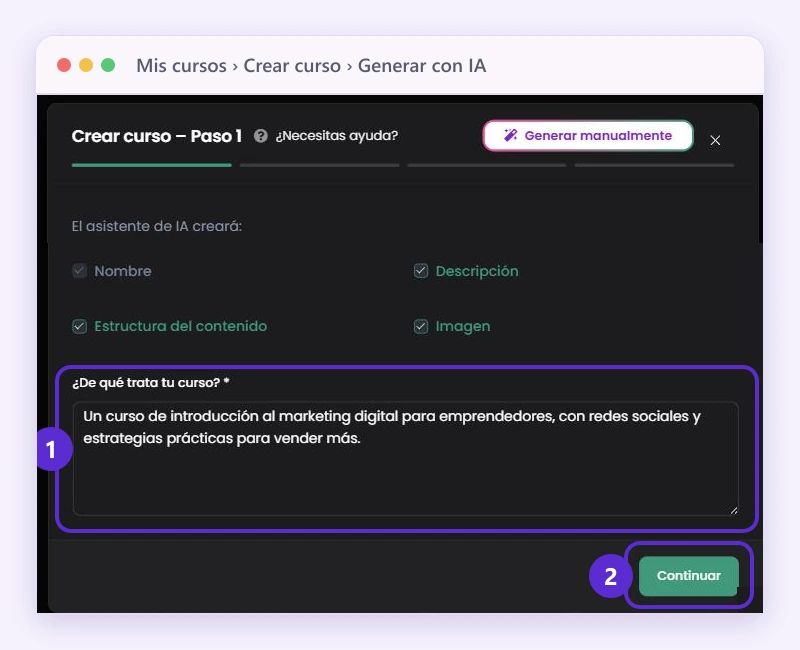
- En el Paso 1, escribe en ¿De qué trata tu curso? el tema con detalle y toca Continuar. Por ejemplo, en lugar de «marketing», escribe «un curso de introducción al marketing digital para emprendedores, con redes sociales y estrategias prácticas para vender más».
- En el Paso 2, describe a tus estudiantes y toca Continuar.
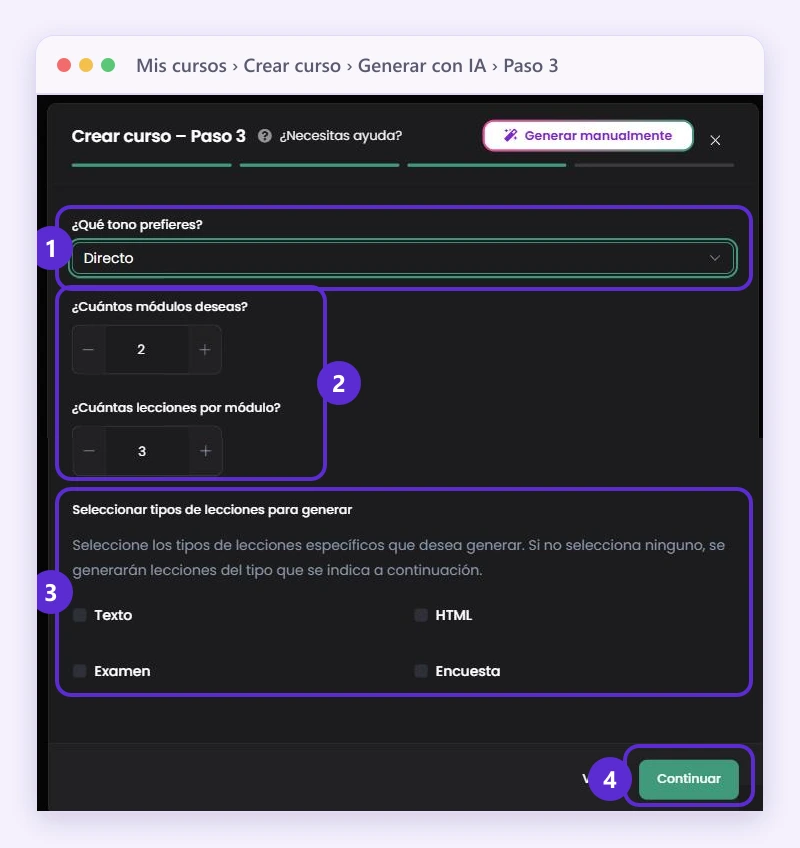
- En el Paso 3, elige el tono (Directo, Motivador, Formal, Amigable, Informativo, Motivacional o Profesional), cuántos módulos y cuántas lecciones por módulo, de 1 a 5. Si quieres, marca los tipos de lección: Texto, HTML, Examen o Encuesta. Toca Continuar.
- En el Paso 4, si quieres, pega tu material en Entrenar la IA con contenido existente. Toca Crear y no cierres la ventana mientras se genera el curso.
En el Paso 1 de la ventana: 1, ¿De qué trata tu curso?; 2, Continuar.
En el Paso 3: 1, el tono; 2, los módulos y las lecciones por módulo; 3, los tipos de lección; 4, Continuar.
Sigue usando la IA en tu curso
- En Página de curso, Generar con IA crea la Imagen (670 x 430 px) y el Cover (1280 x 280 px).
- En Módulos y lecciones, Generar con IA, junto a Nuevo módulo, arma un módulo completo; y al crear una lección, el interruptor Con IA arma su contenido. Lo explicamos en ¿Cómo creo módulos y lecciones en mi curso?
Bueno saber
- Revisa lo que crea la IA antes de publicar el curso: es un borrador.
- Si Generar con IA aparece desactivado, tu plan no lo incluye.
- Si prefieres armarlo a mano, toca Generar manualmente en cualquier paso: ¿Cómo creo un curso en mi academia?
Dónde lo encuentras
Menú Venta de Cursos
Productos › Mis cursos › Crear curso › Generar con IA
Menú Educación
Aprendizaje › Mis cursos › Crear curso › Generar con IA
Menú Entrenamiento Corporativo
Aprendizaje › Mis cursos › Crear curso › Generar con IA
Menú general
Cursos › Mis cursos › Crear curso › Generar con IA
En tu menú
Si no ves esta opción en tu menú, activa todas las opciones del menú.


