
¿Cómo creo un curso en mi academia?
Todos los planes
Lo configura el SuperAdmin de tu academia
En Mis cursos tocas Crear curso, escribes el nombre y eliges si queda Publicado u Oculto. Se abre el editor del curso: en Información básica eliges la categoría y escribes la descripción, y en Módulos y lecciones subes el contenido.
Un curso sirve para vender lo que sabes, capacitar a tu equipo o dar clases, y se arma con lecciones de muchos tipos: videos, PDF, exámenes, videoconferencias y más.
Tres formas de dar un curso
Depende de si tú y tus alumnos se conectan al mismo tiempo.
- En vivoSincrónicoTú y tus alumnos se conectan a la misma hora, en un webinar o una videoconferencia.
- El más usadoAsincrónicoCada alumno avanza a su ritmo con videos, audios, PDF y exámenes.
- CombinadoMixtoLecciones grabadas y clases en vivo en el mismo curso.
Crea tu curso
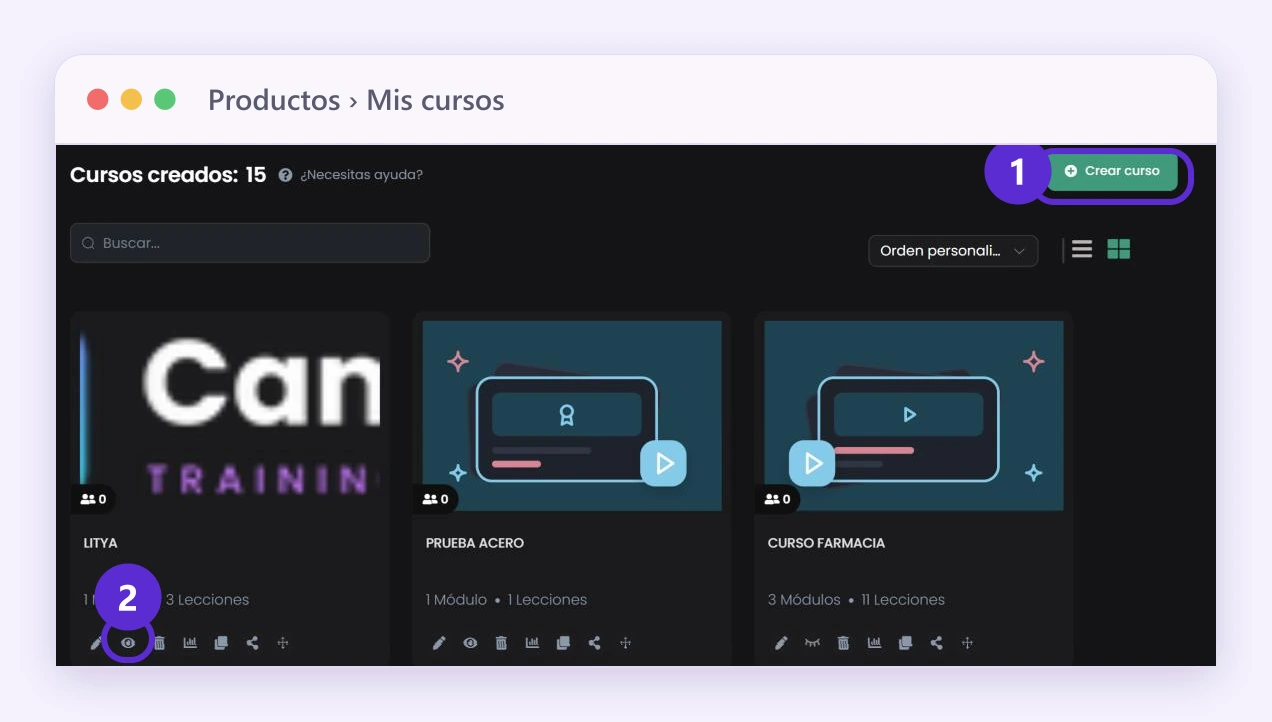
- Abre Mis cursos (la ruta de tu menú está justo arriba) y toca Crear curso.
- Escribe el Nombre del curso. Que sea claro y con las palabras que usaría tu alumno para buscarlo; lo puedes cambiar después.
- Elige Publicado u Oculto y toca Crear. Un curso oculto no aparece en tu catálogo: sirve, por ejemplo, para capacitaciones que asignas a mano (cómo funciona).
- Se abre Editar curso en la pestaña Información básica. Elige la Categoría; si no existe, la creas desde la misma lista.
- Escribe la Descripción (abajo te damos ideas) y toca Guardar.
- Entra a Módulos y lecciones y agrega el contenido: ¿Cómo creo módulos y lecciones en mi curso?
Paso 1: 1, Crear curso.
Qué contar en la descripción
Es lo que lee quien visita la página de tu curso. Cuenta:
- De qué se trata y a quién está dirigido.
- Qué podrá hacer tu alumno al terminarlo.
- Qué necesidad o situación de tu alumno resuelve.
Sé concreto y piensa en tu público, no en todo el mundo.
Configuraciones avanzadas
En Información básica, el recuadro Configuraciones avanzadas te muestra cómo están las Ventas, los Instructores, los Certificados y el Acceso de tu curso. Toca Configurar para cambiarlos:
Para qué puedes usar un curso
- Vender por internet: con precios en varias monedas o por suscripción.
- Capacitar a tu equipo: con exámenes, certificados y el seguimiento de cada colaborador, incluso en la misma academia donde vendes (cómo).
- Dar clases en una institución: con grupos, videoconferencias y fechas de acceso.
- Cursos gratuitos: para atraer prospectos (antes les decíamos leads) o armar una comunidad.
- Consultorías: tu alumno agenda una reunión contigo con You Can Book Me.
- Ebooks: para descargar o solo para leer en la plataforma.
Bueno saber
- Al crear el curso se genera sola su Página de curso, la que ven tus visitantes, con el nombre, la imagen y la descripción.
- En la ventana de Crear curso, el botón Generar con IA arma el curso por ti en cuatro pasos. Si está desactivado, tu plan no lo incluye.
- Los cursos los crean y editan el SuperAdmin y los administradores. Los instructores ven solo los cursos que tienen asignados: qué puede hacer cada perfil.
- Los tipos de lección y el formato que acepta cada uno: ¿Qué formatos de contenido puedo subir a mis cursos?
Dónde lo encuentras
Menú Venta de Cursos
Productos › Mis cursos
Menú Educación
Aprendizaje › Mis cursos
Menú Entrenamiento Corporativo
Aprendizaje › Mis cursos
Menú general
Cursos › Mis cursos
En tu menú
Si no ves esta opción en tu menú, activa todas las opciones del menú.


