
¿Cómo creo una suscripción manual, pagada por transferencia?
Desde Pro
Lo configura el SuperAdmin de tu academia
Crea un precio de suscripción y marca como medio de pago tu método personalizado. Tu alumno paga por transferencia y tú apruebas cada pago en Mis ventas. Tres días antes de cada vencimiento, Sabionet le recuerda el pago y te deja la renovación pendiente para aprobar.
Sirve cuando tus alumnos no pagan con tarjeta, por ejemplo con transferencia bancaria o billeteras como Yape o Plin. Una suscripción con tarjeta se cobra sola; esta la confirmas tú en cada período, cuando ves que llegó el dinero.
Cómo funciona cada mes
Lo mismo con una suscripción anual, una vez por año.
- 1 · Tu alumnoElige tu método y confirmaVe tus instrucciones y el email donde mandarte el comprobante. A ti te llega un email de venta pendiente de aprobación.
- 2 · TúApruebas el pagoEn Mis ventas. Tu alumno recibe un email con su acceso activo, el período pagado y la fecha del próximo pago.
- 3 · SabionetAvisa 3 días antes de vencerA tu alumno le manda el monto, la fecha y tus datos de transferencia. En Mis ventas te deja la venta pendiente con la etiqueta Renovación.
- 4 · TúApruebas la renovaciónSuma un período más, contado desde el vencimiento anterior.
Crea la suscripción
- Crea tu método de pago personalizado, con el email donde quieres recibir los comprobantes.
- Abre la pestaña Ventas de tu curso (la ruta de tu menú está justo arriba, en «Crear el precio») y toca Agregar nuevo precio.
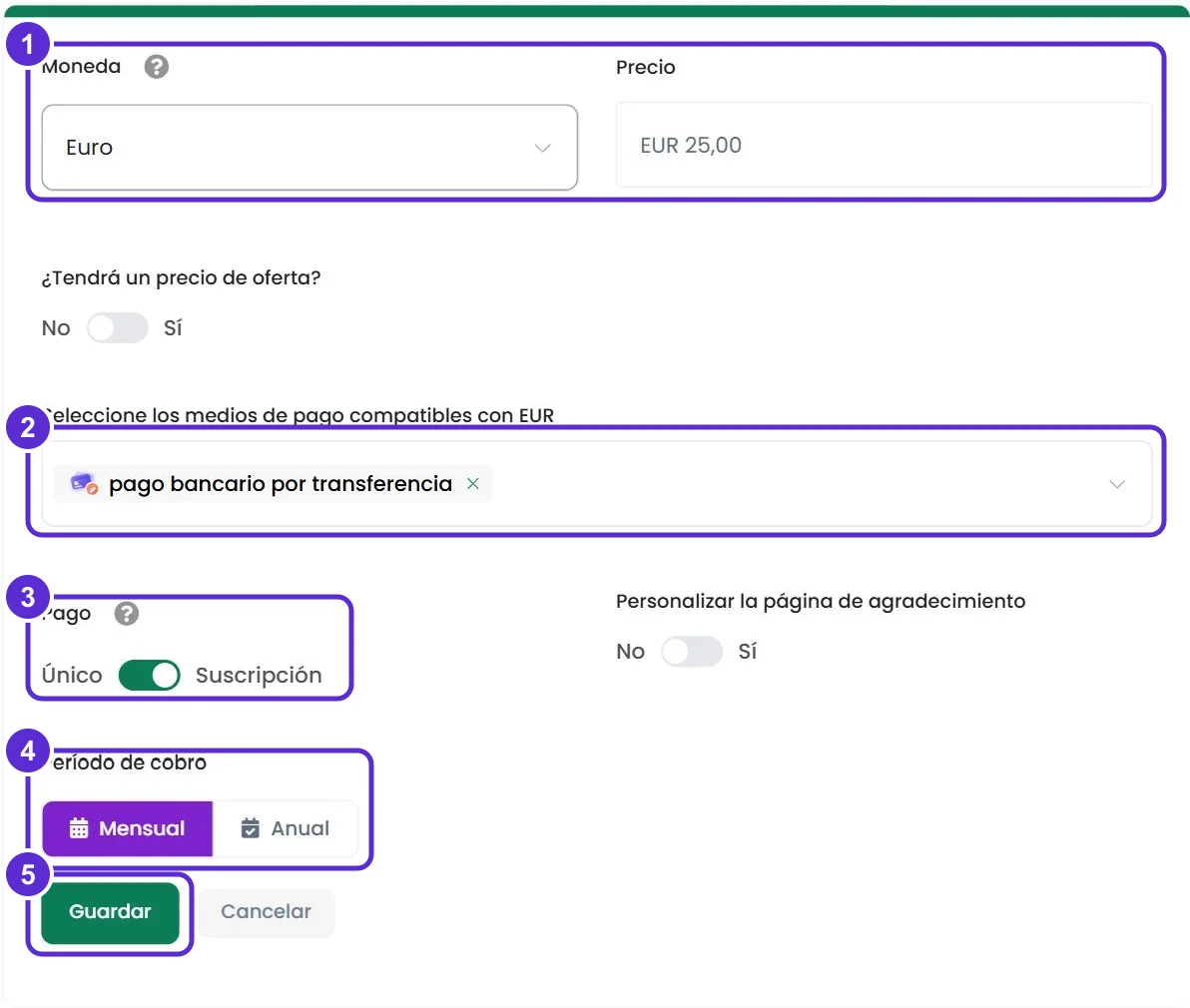
- Elige la moneda y el precio de cada período, y marca tu método personalizado en los medios de pago.
- En Pago, cambia Único por Suscripción, elige Mensual o Anual y toca Guardar.
Pasos 3 y 4, con un ejemplo de EUR 25 por mes (sin guardar): 1, moneda y precio; 2, el método por transferencia; 3, Pago en Suscripción; 4, Período de cobro; 5, Guardar.
El resto de las opciones del precio están en ¿Cómo cobro mis cursos con suscripción?.
Aprueba cada pago
- Cuando un alumno compra o le toca renovar, en tu menú aparece un contador en Ventas y en Mis ventas.
- Revisa en tu banco que llegó el dinero y que tienes el comprobante.
- En Mis ventas (en la ruta de tu menú, «Aprobar los pagos»), toca los tres puntos de esa venta y elige Aprobar.
Bueno saber
- Si apruebas tarde, tu alumno no pierde días: el nuevo período se cuenta desde el vencimiento anterior, no desde el día que apruebas.
- Si el día del vencimiento la renovación sigue sin aprobar, tu alumno recibe otro email, «Tu acceso vence hoy». Si ya te mandó el comprobante, no tiene que hacer nada más.
- Tu alumno puede responder los recordatorios con el comprobante adjunto: la respuesta llega a tu email de comprobantes.
- Si rechazas la renovación, la suscripción no se extiende.
- Las suscripciones activas las ves y las cancelas en Suscripciones.
Dónde lo encuentras
Menú Venta de Cursos
Crear el precio: Productos › Mis cursos › Editar curso › Configuraciones avanzadas › Ventas | Aprobar los pagos: Ventas › Mis ventas
Menú Educación
Crear el precio: Aprendizaje › Mis cursos › Editar curso › Configuraciones avanzadas › Ventas | Aprobar los pagos: Ventas › Mis ventas
Menú Entrenamiento Corporativo
Crear el precio: Aprendizaje › Mis cursos › Editar curso › Configuraciones avanzadas › Ventas
Menú general
Crear el precio: Cursos › Mis cursos › Editar curso › Configuraciones avanzadas › Ventas | Aprobar los pagos: Finanzas › Mis ventas
En tu menú
Si no ves esta opción en tu menú, activa todas las opciones del menú.


