
¿Cómo ofrezco varios medios de pago y monedas en un curso?
Todos los planes
Lo configura el SuperAdmin de tu academia
En la configuración de ventas del curso agregas un precio por cada moneda y, en cada precio, eliges todos los medios de pago que quieras ofrecer. Al pagar, tu alumno elige con cuál.
Antes de empezar, conecta los medios de pago que vas a usar: en el precio solo aparecen los que ya están conectados en tu academia.
Qué medios de pago puedes elegir en cada moneda
La lista de medios de pago del precio solo muestra los que aceptan su moneda.
- PayPal4 monedasDólar estadounidense, euro, real brasileño y peso mexicano.
- PayU7 monedasDólar estadounidense, real brasileño, sol peruano y peso colombiano, mexicano, argentino y chileno.
- Mercado PagoLa moneda de tu cuentaSolo la del país donde abriste tu cuenta de Mercado Pago.
- Stripe, Sabionet Payments y personalizadoTodas las monedasSabionet Payments aparece cuando tu cuenta ya no tiene datos pendientes.
Pasos
- Abre la configuración de ventas de tu curso (la ruta de tu menú está justo arriba). Si el curso está como Gratuito, elige Pago.
- Toca Agregar nuevo precio.
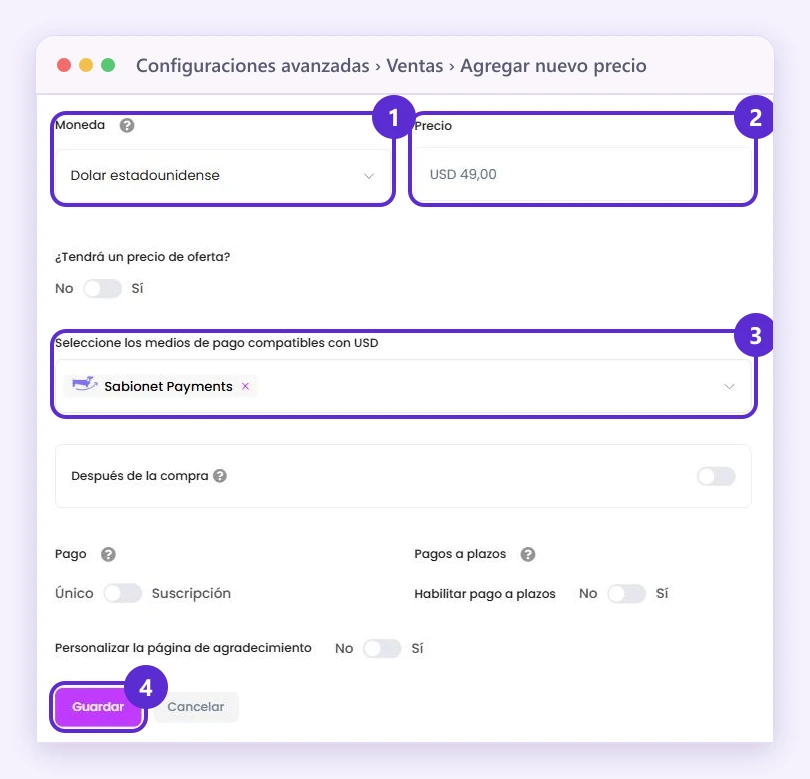
- Elige la Moneda y escribe el Precio.
- En Seleccione los medios de pago compatibles con (y la moneda que elegiste), marca todos los medios de pago que quieras ofrecer. Tienes que elegir al menos uno.
- Toca Guardar.
- Para cobrar en otra moneda, vuelve a tocar Agregar nuevo precio y repite los pasos.
Así se ve el precio: 1, Moneda; 2, Precio; 3, los medios de pago de esa moneda; 4, Guardar.
Bueno saber
- Cada moneda va en un solo precio. Si una moneda aparece en gris, ya tiene uno: para sumarle medios de pago, edita ese precio.
- Si el precio es de Suscripción, PayU no aparece en la lista.
- Con un método de pago personalizado el curso no se libera solo: le das acceso a tu alumno cuando recibes su comprobante.
Dónde lo encuentras
Menú Venta de Cursos
Productos › Mis cursos › Editar curso › Configuraciones avanzadas › Ventas › Agregar nuevo precio
Menú Educación
Aprendizaje › Mis cursos › Editar curso › Configuraciones avanzadas › Ventas › Agregar nuevo precio
Menú Entrenamiento Corporativo
Aprendizaje › Mis cursos › Editar curso › Configuraciones avanzadas › Ventas › Agregar nuevo precio
Menú general
Cursos › Mis cursos › Editar curso › Configuraciones avanzadas › Ventas › Agregar nuevo precio
En tu menú
Si no ves esta opción en tu menú, activa todas las opciones del menú.


