
¿Cómo doy días de prueba gratis en una suscripción?
Desde Pro
Lo configura el SuperAdmin de tu academia
Con Stripe conectado, das días de prueba gratis de dos formas: en el precio de suscripción del curso, para todos, o con un cupón de tipo Prueba gratuita, solo para quien tenga el código. Al terminar esos días, la suscripción se cobra sola si no la cancelan.
Con una prueba gratis, tu alumno entra a tu curso sin pagar durante unos días, como en Netflix. Si no cancela antes, la suscripción se le cobra sola por Stripe.
Dos formas de dar días de prueba
Si alguien usa un cupón de prueba, valen los días del cupón, no los del curso.
- Para todosEn el precio del cursoLos recibe cualquiera que se inscriba con ese precio.
- Solo con el códigoCon un cupónLos recibe quien escribe el código. Puedes darle más días que al curso, por ejemplo a aliados o empresas.
Antes de empezar
Conecta Stripe: los días de prueba solo funcionan con Stripe. Para dar días de prueba no hace falta agregar el webhook de suscripciones de Stripe; es opcional.
1. En el precio de suscripción del curso
- Abre la pestaña Ventas de tu curso (la ruta de tu menú está justo arriba, en «Precio del curso») y crea o edita un precio.
- En Pago, elige Suscripción y marca Stripe como medio de pago.
- En Días de prueba gratuita, escribe cuántos días das (hasta 20) y toca Guardar.
2. Con un cupón
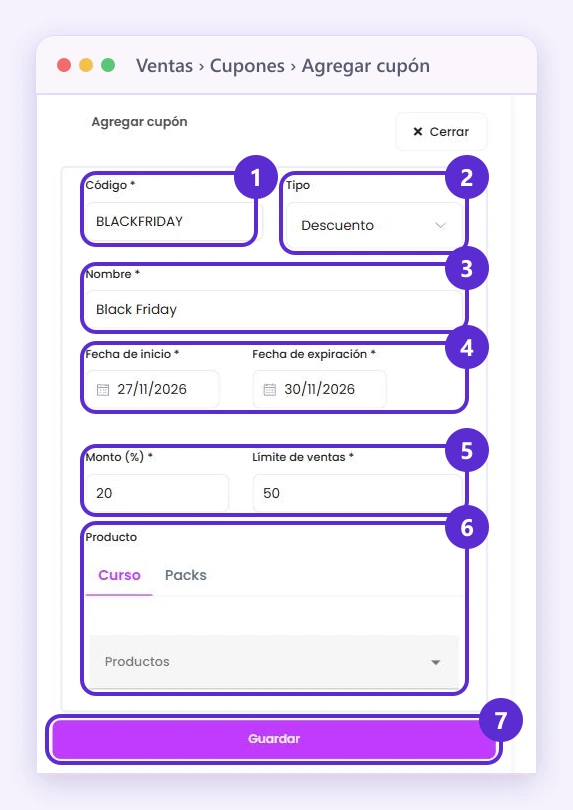
- Abre Cupones (en la ruta de tu menú, «Cupón») y toca Agregar cupón.
- En Tipo, elige Prueba gratuita y completa Dias de prueba gratuita (hasta 20).
- Completa el resto del cupón y toca Guardar. Cada campo está explicado en ¿Cómo creo un cupón de descuento?
- Comparte el código solo con quienes quieras darles la prueba.
Pasos 1 a 3, en el formulario Agregar cupón: el Tipo es donde eliges Prueba gratuita; Guardar está al final.
Bueno saber
El curso tiene que cobrarse con suscripción en Stripe. Si todavía no lo tienes, mira ¿Cómo cobro suscripciones con Stripe?
Dónde lo encuentras
Menú Venta de Cursos
Precio del curso: Productos › Mis cursos › Editar curso › Configuraciones avanzadas › Ventas | Cupón: Ventas › Cupones › Agregar cupón
Menú Educación
Precio del curso: Aprendizaje › Mis cursos › Editar curso › Configuraciones avanzadas › Ventas | Cupón: Ventas › Cupones › Agregar cupón
Menú Entrenamiento Corporativo
Precio del curso: Aprendizaje › Mis cursos › Editar curso › Configuraciones avanzadas › Ventas
Menú general
Precio del curso: Cursos › Mis cursos › Editar curso › Configuraciones avanzadas › Ventas | Cupón: Finanzas › Cupones › Agregar cupón
En tu menú
Si no ves esta opción en tu menú, activa todas las opciones del menú.


