
¿Cómo envío un email a muchos usuarios a la vez?
Desde Business
Lo configura el SuperAdmin de tu academia
Con una difusión: en Emails toca Crear nuevo email, elige Difusión, completa el asunto, el contenido, los destinatarios, la hora de envío y la firma, y envíalo. Necesitas tener Mailchimp conectado.
Con una difusión mandas el mismo email a muchas personas a la vez: para anunciar un curso nuevo, una promoción o un recordatorio. Antes, conecta Mailchimp: ¿Cómo conecto Mailchimp a mi academia?
Crea la difusión
- Abre Emails (la ruta de tu menú está justo arriba), toca Crear nuevo email y elige Difusión.
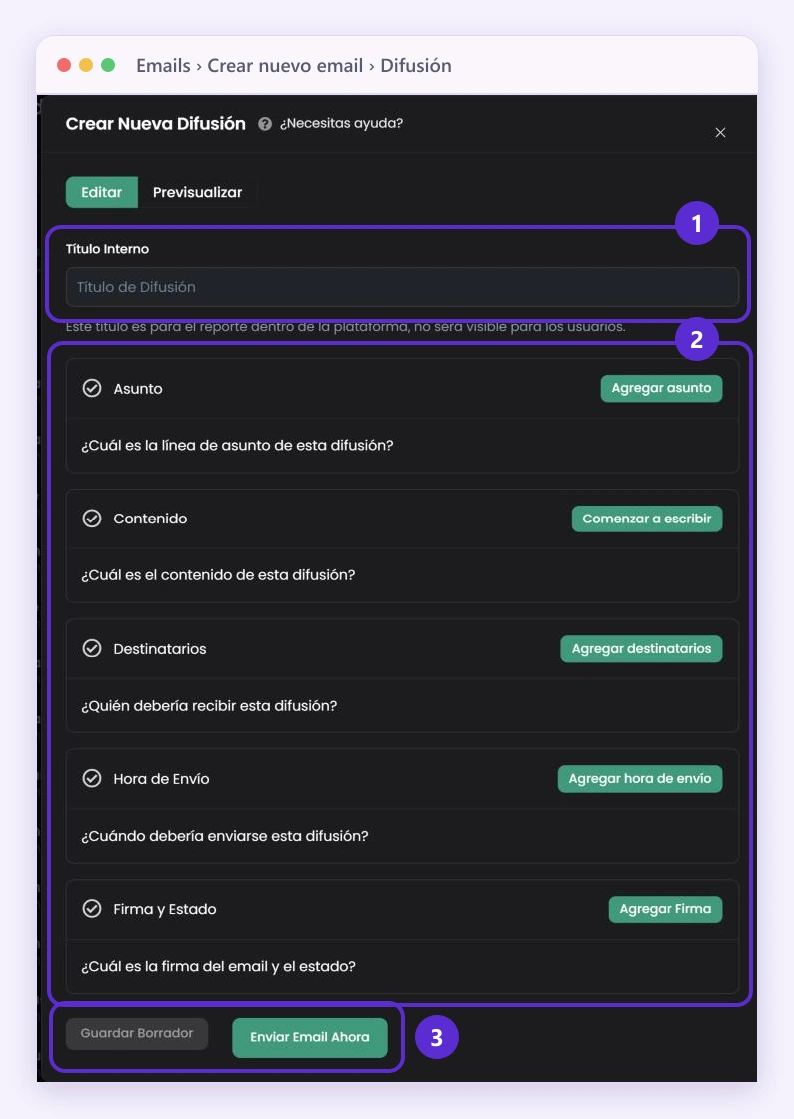
- Escribe el Título Interno. Solo lo ves tú.
- Completa cada sección con su botón: Asunto, Contenido, Destinatarios, Hora de Envío y Firma y Estado.
- Revisa en Previsualizar cómo queda.
- Toca Enviar Email Ahora, o Guardar Borrador para terminarlo después.
1, Título Interno; 2, las secciones Asunto, Contenido, Destinatarios, Hora de Envío y Firma y Estado; 3, Guardar Borrador y Enviar Email Ahora.
Bueno saber
- Tus difusiones quedan en la pestaña Emails de Difusión de la misma pantalla.
- Los emails que salen solos cuando pasa algo, como una inscripción, son otra cosa: ¿Qué son los emails transaccionales y cómo los edito?
- El envío masivo de emails está desde el plan Business.
Dónde lo encuentras
Menú Venta de Cursos
Marketing › Emails
Menú Educación
Marketing › Emails
Menú Entrenamiento Corporativo
Comunicaciones › Emails
Menú general
Marketing › Emails
En tu menú
Si no ves esta opción en tu menú, activa todas las opciones del menú.


