
¿Cómo creo y edito los emails de mi academia?
Desde Business
Lo configura el SuperAdmin de tu academia
En Emails creas plantillas con tu imagen y tus colores (Editar mis plantillas) y emails que salen solos cuando pasa algo, como una inscripción (Crear nuevo email). También puedes editar los emails que tu academia ya envía por defecto.
Los emails mantienen a tus alumnos informados y motivados sin que tengas que escribirles uno por uno. Tu academia ya envía varios por defecto, como el que lleva los datos de acceso cuando alguien se registra.
Email nuevo o email por defecto
Se editan en la misma pantalla, pero no cambias lo mismo.
- Lo creas túEmail nuevoEliges todo, también el evento que lo dispara en ¿Cuándo se envía?
- Ya viene en tu academiaEmail por defectoCambias el asunto, la plantilla, el contenido, la firma y el estado. El evento queda fijo.
1. Crea una plantilla
- Abre Emails (la ruta de tu menú está justo arriba) y toca Editar mis plantillas.
- Toca Crear plantilla, escribe el Nombre de la plantilla y toca Guardar. Se abre la plantilla para editarla.
- En Selecciona una estructura, elige la que lleva una imagen de portada arriba o la que no la lleva. Si elegiste la primera, súbela en Sube una imagen.
- Escribe el Texto de cabecera y el Texto de footer (por ejemplo, tu copyright), elige los tamaños y los colores, y toca Guardar. La vista previa cambia mientras editas.
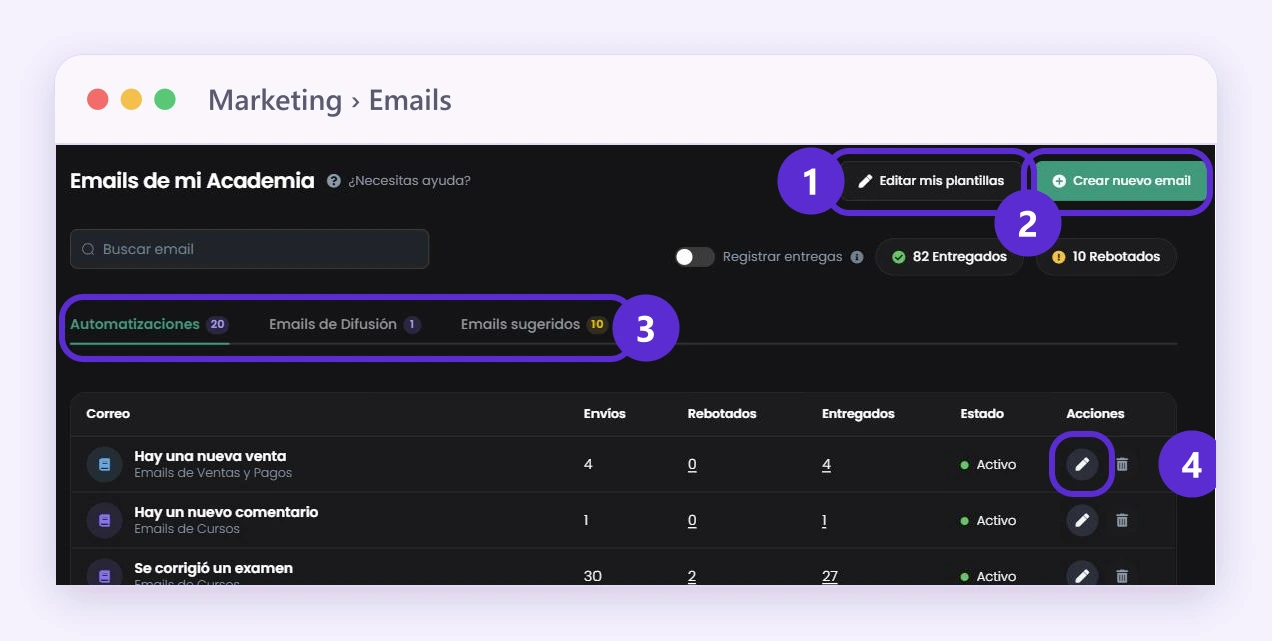
En Emails: 1, Editar mis plantillas; 2, Crear nuevo email; 4, el lápiz para editar un email que ya tienes.
2. Crea un email
- En Emails, toca Crear nuevo email y elige Automatizado / Secuencias.
- Completa el Título interno (solo lo ves tú), ¿Cuándo se envía? (el evento que dispara el envío), el Asunto y Seleccionar template.
- Escribe el mensaje en Contenido. Puedes sumar imágenes, enlaces y tablas.
- Elige la Firma de correo y el Estado: Activo para que se envíe o Inactivo para guardarlo sin enviarlo.
- Toca Guardar.
Las Variables aparecen cuando eliges el evento en ¿Cuándo se envía?. Se cambian solas por los datos de cada persona: si escribes «¡Felicitaciones, @user_name!», tu alumno lee su propio nombre. Toca una variable para copiarla.
3. Edita un email por defecto
- En la lista de Emails, toca el lápiz (Editar) del email.
- Cambia lo que necesites y deja las variables que ya trae, para que el email siga llegando bien.
- Toca Guardar.
Bueno saber
- Editar los emails por defecto está disponible desde el plan Business.
- El logo de tus correos y la dirección desde la que salen se configuran en la firma de correo.
- Si tu academia está en modo oscuro y no ves bien el texto mientras escribes, no te preocupes: el email llega con fondo blanco.
- La otra opción de Crear nuevo email, Difusión, envía un mismo email a muchas personas a la vez y necesita Mailchimp conectado.
Dónde lo encuentras
Menú Venta de Cursos
Marketing › Emails
Menú Educación
Marketing › Emails
Menú Entrenamiento Corporativo
Comunicaciones › Emails
Menú general
Marketing › Emails
En tu menú
Si no ves esta opción en tu menú, activa todas las opciones del menú.


