
¿Qué son los emails transaccionales y cómo los edito?
Todos los planes
Lo configura el SuperAdmin de tu academia
Son los emails que tu academia envía sola cuando pasa algo, como un registro nuevo, una venta o un certificado. Los ves en Emails, pestaña Automatizaciones, y desde el plan Business puedes editar su asunto y su contenido.
Tu academia ya trae listos los emails más importantes, como el de bienvenida o el de recuperación de contraseña: salen solos, sin que tengas que crearlos.
Algunos momentos en que sale un email
Cada email está atado a algo que pasa en tu academia. Estos son algunos de los que hay.
- UsuariosCuando alguien se registra o entra
- Se inscribió un nuevo usuario la bienvenida
- Para recuperación de contraseña si la olvidó
- Se asignó un curso o pack su nuevo acceso
- El usuario no inicia sesión hace 7 días también a los 14 y 30
- CursosMientras estudia
- Se corrigió un examen ya tiene su nota
- El usuario obtuvo un certificado al terminar
- Hay un nuevo comentario en una lección
- Recordatorio de seminario web o videoconferencia antes de la clase en vivo
- PagosCuando compra o paga
- Hay una nueva venta alguien compró
- El pago fue exitoso pago confirmado
- El pago del usuario falló pago rechazado
- Suscripción cancelada se dio de baja
Edita un email
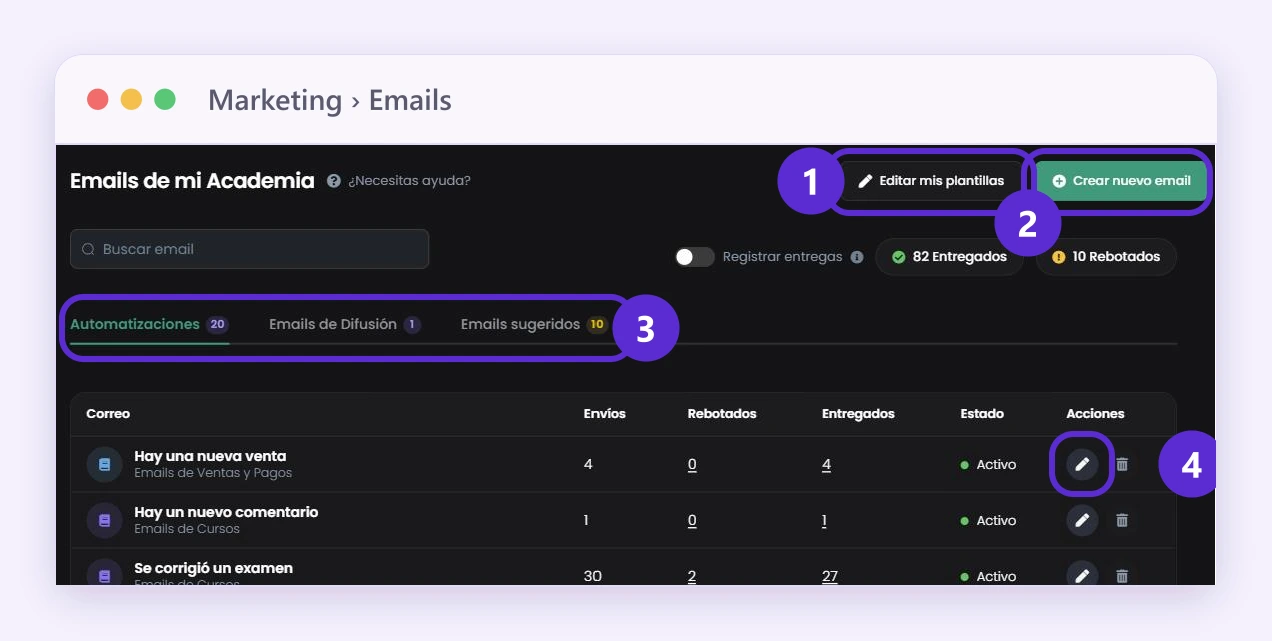
- Abre Emails (la ruta de tu menú está justo arriba). En la pestaña Automatizaciones están los emails que ya tienes, cada uno con sus Envíos, Rebotados, Entregados y su Estado.
- Toca el lápiz del email que quieres cambiar.
- Cambia el Asunto y el Contenido. Para sumar un dato de cada alumno, como su nombre, copia una de las Variables y pégala en el texto.
- Si quieres, elige un diseño en Seleccionar template y tu Firma de correo.
- Mira cómo queda en Previsualizar, arriba, y toca Guardar.
Pasos 1 y 2: 3, la pestaña Automatizaciones con tus emails; 4, el lápiz para editar uno.
Revisa si llegaron
Arriba de la lista, activa Registrar entregas: desde ese momento, cada email transaccional queda guardado con su estado de entrega o de rebote. Toca Entregados o Rebotados para ver la lista.
Bueno saber
- Si el lápiz está desactivado, tu plan no incluye la edición de emails.
- Cinco emails no se pueden borrar porque tu academia los necesita: Se inscribió un nuevo usuario, Para recuperación de contraseña, Se asignó un curso o pack, Un usuario se inscribió a curso/pack y Se corrigió un examen. Para que un email deje de salir sin borrarlo, cambia su Estado a Inactivo.
- Con Editar mis plantillas, arriba, armas el diseño de tus emails: cabecera, pie y colores.
- La dirección y el nombre con que salen tus emails se configuran en la firma de correo.
- Para enviar un email cuando pasa otra cosa, combínalo con una automatización. Si prefieres tu propia herramienta de email marketing, conéctala con Zapier.
Dónde lo encuentras
Menú Venta de Cursos
Marketing › Emails
Menú Educación
Marketing › Emails
Menú Entrenamiento Corporativo
Comunicaciones › Emails
Menú general
Marketing › Emails
En tu menú
Si no ves esta opción en tu menú, activa todas las opciones del menú.


