
¿Cómo personalizo el formulario de registro de mi academia?
Desde Pro
Lo configura el SuperAdmin de tu academia
En Ajustes › General › Formulario de registro decides si pides el teléfono y agregas tus propios campos, como profesión o empresa, de tipo texto, fecha o número. Cada campo puede ser obligatorio u opcional.
El formulario de registro es lo que completa una persona al crear su cuenta en tu academia, cuando se inscribe en un curso o en un pack. Con datos extra, como su profesión o su empresa, conoces mejor a tus alumnos y a tus prospectos.
Qué cambia para quien se registra
Depende de cómo configures cada campo.
- Campo opcionalPuede dejarlo vacíoCrea su cuenta igual, con o sin ese dato.
- Campo obligatorioTiene que llenarloNo puede terminar su registro hasta completarlo.
- Registro con GoogleEl botón desapareceSi tienes campos propios o el teléfono obligatorio, no se puede registrar con Google.
Pide el teléfono
- Abre Ajustes › General › Formulario de registro.
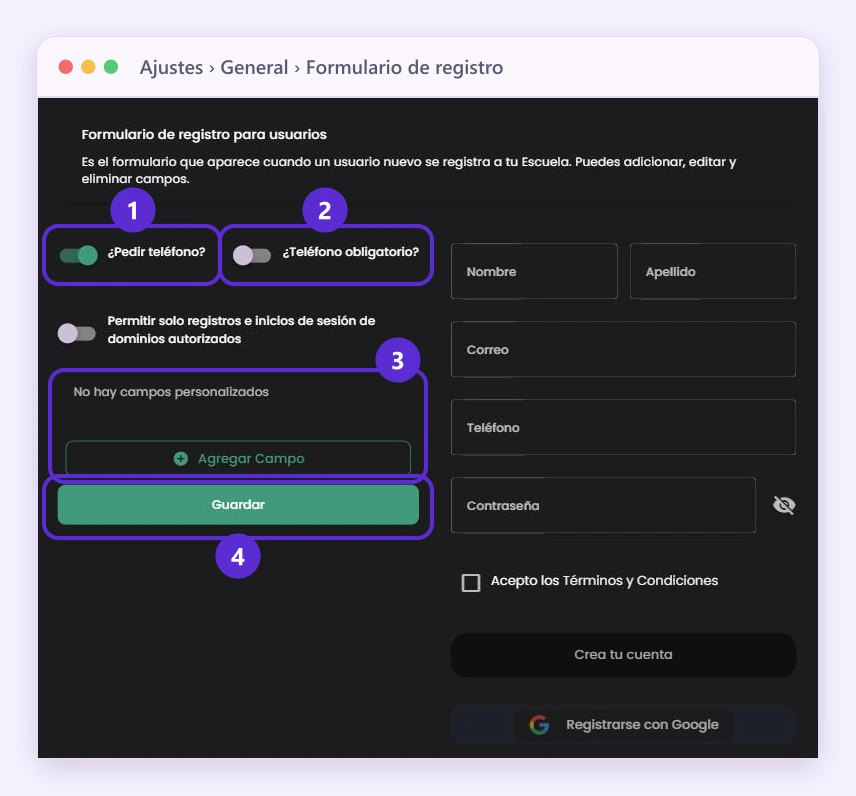
- Activa ¿Pedir teléfono?.
- Si no se puede dejar vacío, activa también ¿Teléfono obligatorio?.
1, ¿Pedir teléfono?; 2, ¿Teléfono obligatorio?; 3, tus campos y Agregar Campo; 4, Guardar.
Agrega tus propios campos
- En la misma pantalla, toca Agregar campo.
- En Etiqueta, escribe lo que verá tu alumno, por ejemplo «Profesión». La ID interna se llena sola.
- En Tipo, elige text (texto), date (fecha) o number (número).
- Si el campo no se puede dejar vacío, activa ¿Este campo es obligatorio?.
- Toca Guardar en la ventana. El campo aparece en la lista; repite para sumar más.
- Al terminar, toca Guardar debajo de la lista. A la derecha ves cómo queda tu formulario.
Cada campo de la lista tiene sus botones para editarlo o borrarlo, y puedes arrastrarlo para cambiar el orden.
Bueno saber
- Pide solo lo necesario: cuantos menos datos pidas, más personas terminan de registrarse y de comprar.
- Ideas de campos: número de identidad, país, profesión o empresa donde trabaja. También puedes pedir datos a cambio de algo, como entrar a un webinar o bajar un e-book gratis.
- Quienes se registran y no terminan de comprar quedan en Prospectos (antes se llamaba Leads), con sus datos para que les hagas seguimiento; con el teléfono puedes escribirles por WhatsApp.
- Si quieres que se registren con Google, mira ¿Cómo activo el inicio de sesión y el registro con Google en mi academia?
Dónde lo encuentras
Menú Venta de Cursos
Menú Educación
Menú Entrenamiento Corporativo
Menú general
Ajustes › General › Formulario de registro
En tu menú
Ajustes › General › Formulario de registro
Si no ves esta opción en tu menú, activa todas las opciones del menú.


