
¿Dónde veo la lista de mis usuarios?
Todos los planes
Lo configura el SuperAdmin de tu academia
En Usuarios, dentro de Personas o de Alumnos según tu menú. Ahí ves a todas las personas de tu academia: las buscas, eliges qué datos mostrar, las filtras y descargas la lista en Excel.
Desde esta lista también cambias los datos de un usuario, le asignas cursos, ves su avance o lo eliminas.
Encuentra a tus usuarios
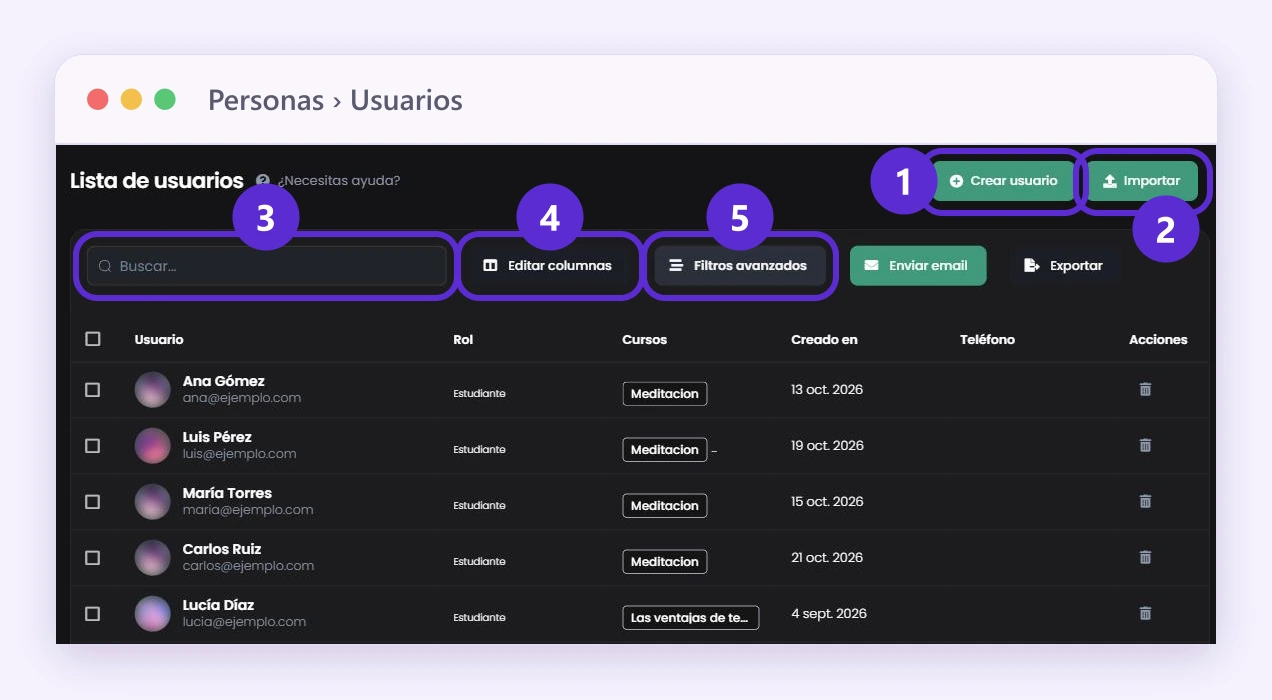
- Abre Usuarios (la ruta de tu menú está justo arriba). Se abre la Lista de usuarios.
- Para buscar a alguien, escribe su nombre o su correo en el buscador.
- Toca Editar columnas y marca los datos que quieres ver: Nombre, Apellido, Correo, Creado en, Rol, Etiquetas, Última actividad, Cursos y Grupos. Si tu academia guarda el teléfono o tiene campos personalizados en el registro, también aparecen.
- Para ver solo a una parte de tus usuarios, usa Filtros avanzados (desde el plan Business). Cómo funcionan: ¿Cómo uso los filtros avanzados para encontrar usuarios?
- Toca Exportar para descargar la lista en Excel. Si buscaste o filtraste, se descarga solo ese resultado.
Pasos 2 a 4: 3, el buscador; 4, Editar columnas; 5, Filtros avanzados. Arriba están 1, Crear usuario, y 2, Importar.
Qué más haces desde la lista
- Un usuario: haz clic en él para cambiar sus datos, asignarle cursos o packs y ver su avance.
- Varios a la vez: márcalos con la casilla y toca Eliminar.
- Escribirles: con Enviar email eliges uno de tus emails y se envía enseguida a los usuarios de la lista.
- Sumar usuarios: con Crear usuario (uno por uno) o con Importar (muchos a la vez).
Bueno saber
Para ver solo a quienes se registraron pero todavía no compraron, abre Prospectos (antes se llamaba Leads): ¿Dónde veo los prospectos de mi academia?
Dónde lo encuentras
Menú Venta de Cursos
Personas › Usuarios
Menú Educación
Alumnos › Usuarios
Menú Entrenamiento Corporativo
Personas › Usuarios
Menú general
Personas › Usuarios
En tu menú
Si no ves esta opción en tu menú, activa todas las opciones del menú.


