
¿Qué es la biblioteca de contenido y cómo la uso?
Todos los planes
Lo configura el SuperAdmin de tu academia
Es Mi Galería, en Contenido de tu menú: ahí están todos los archivos que subiste a tus lecciones (videos, PDFs, audios, presentaciones, SCORM y otros). Los buscas, los descargas, los borras y ves en cuántas lecciones se usa cada uno. Al crear una lección, los reutilizas con Seleccionar existente.
Cada archivo que subes a una lección queda guardado en tu biblioteca de contenido. Así tienes todo tu material en un solo lugar y no subes dos veces lo mismo: un PDF que usas en varios cursos se sube una vez y se elige cuantas veces quieras.
Revisa tus archivos
- Abre Contenido (la ruta de tu menú está justo arriba). Se abre Mi Galería.
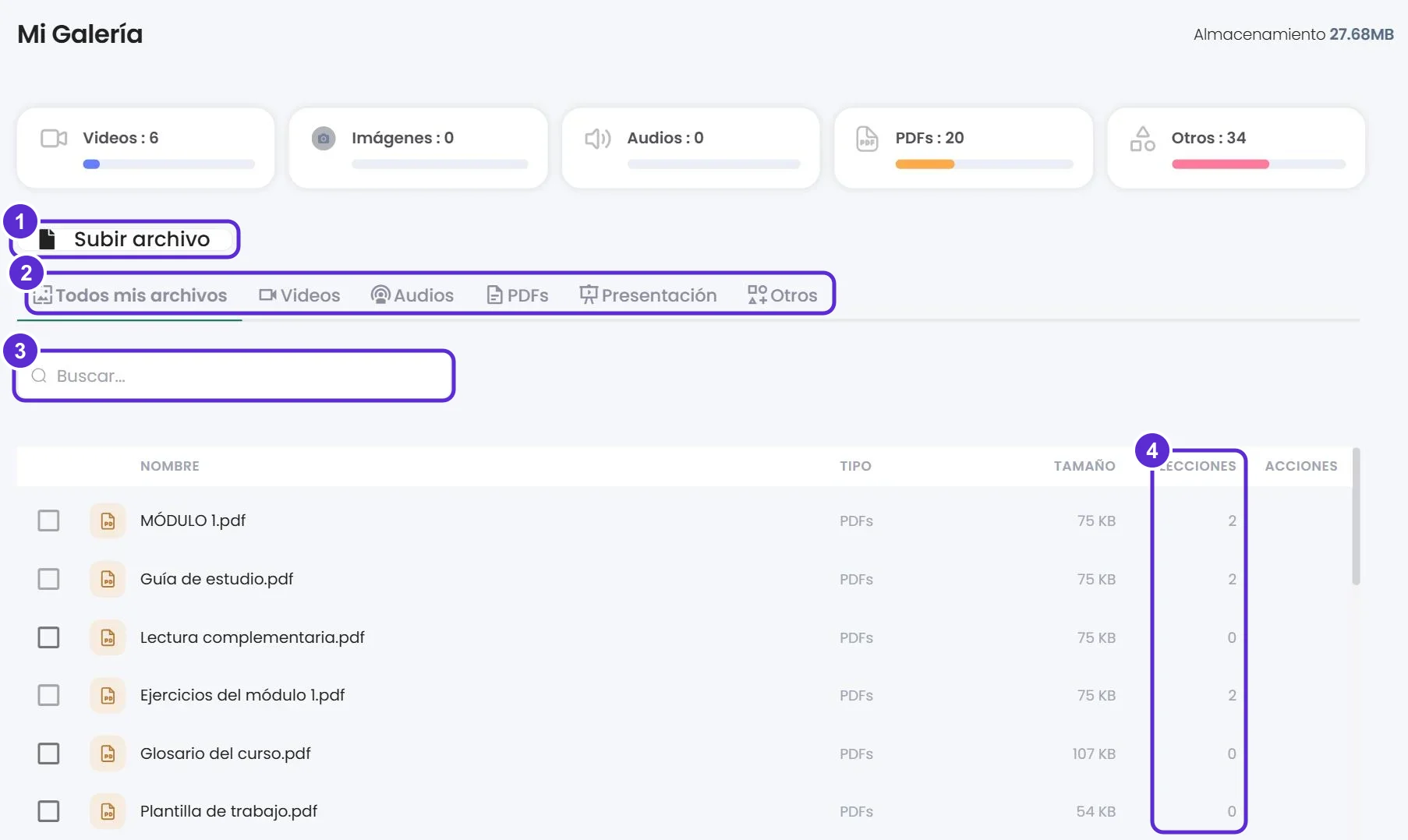
- Arriba ves cuántos archivos tienes de cada tipo y cuánto Almacenamiento usas.
- Filtra con las pestañas Todos mis archivos, Videos, Audios, PDFs, Presentación y Otros, o escribe el nombre en Buscar.
- En Lecciones ves en cuántas lecciones está cada archivo.
- En Acciones, usa Descargar o Borrar. Para varios a la vez, márcalos y usa Descargar o Borrar todos.
1, Subir archivo, para sumar uno nuevo; 2, los filtros por tipo; 3, Buscar; 4, la columna Lecciones.
Qué archivos puedes borrar
Lo dice la columna Lecciones.
- Lecciones: 1 o másNo se puede borrarEstá en uso. Primero cambia el archivo de esas lecciones o bórralas.
- Lecciones: 0Se puede borrarNadie lo usa. Al borrarlo liberas almacenamiento.
Reutiliza un archivo en una lección
- En Módulos y lecciones de tu curso, toca + y elige el tipo de lección, por ejemplo PDF.
- Debajo de la zona para subir el archivo, toca Seleccionar existente.
- En Seleccionar archivo aparecen tus archivos de ese tipo, con su tamaño y en cuántas lecciones están. Búscalo y elígelo.
- Completa el nombre de la lección y toca Guardar.
Bueno saber
- El espacio de almacenamiento depende de tu plan. Si se llena, la plataforma te avisa y te propone mejorar el plan.
- Las imágenes de tu sitio web no están aquí: están en la biblioteca de imágenes del Page Builder.
Dónde lo encuentras
Menú Venta de Cursos
Productos › Contenido
Menú Educación
Aprendizaje › Contenido
Menú Entrenamiento Corporativo
Aprendizaje › Contenido
Menú general
Cursos › Mi galería
En tu menú
Si no ves esta opción en tu menú, activa todas las opciones del menú.


